OpenClaw课程-干货合集
01 OpenClaw入门及配置
OpenClaw是什么
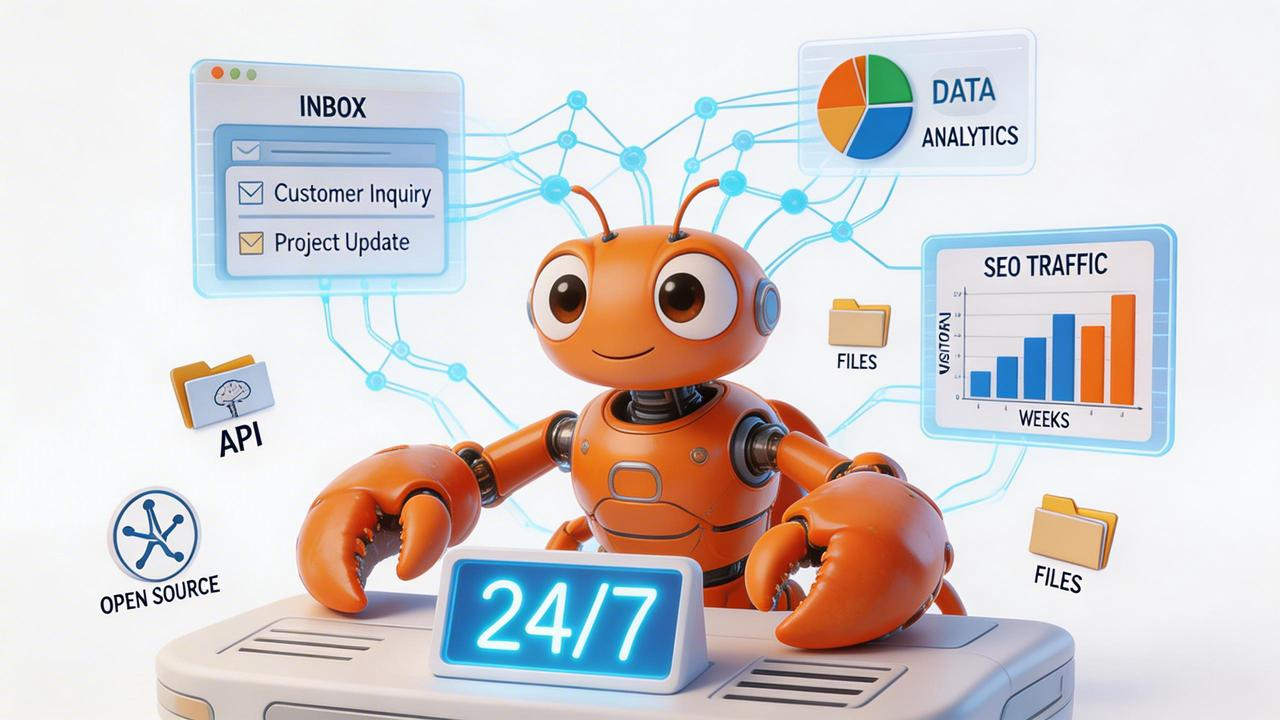
- OpenClaw(曾经叫:ClawdBot/Moltbot)是 2026 年开年以来的AI当红炸子鸡,GitHub 已获得超过 68,000 star。和上一代Agent相比,它几乎是“变异版”,是一个能完成很多任务、高度自主的、可以自我进化的超强AI助手
- 它可以自动化所有数字工作,自动化邮件、文件管理、数据分析、SEO等等
- 它可以操作你的电脑,7*24小时用不休眠
- 它有完善的记忆系统,越用越懂你
- 它完全开源免费,你只需自己准备一个模型API Key
部署教程
快速上手
推荐方案
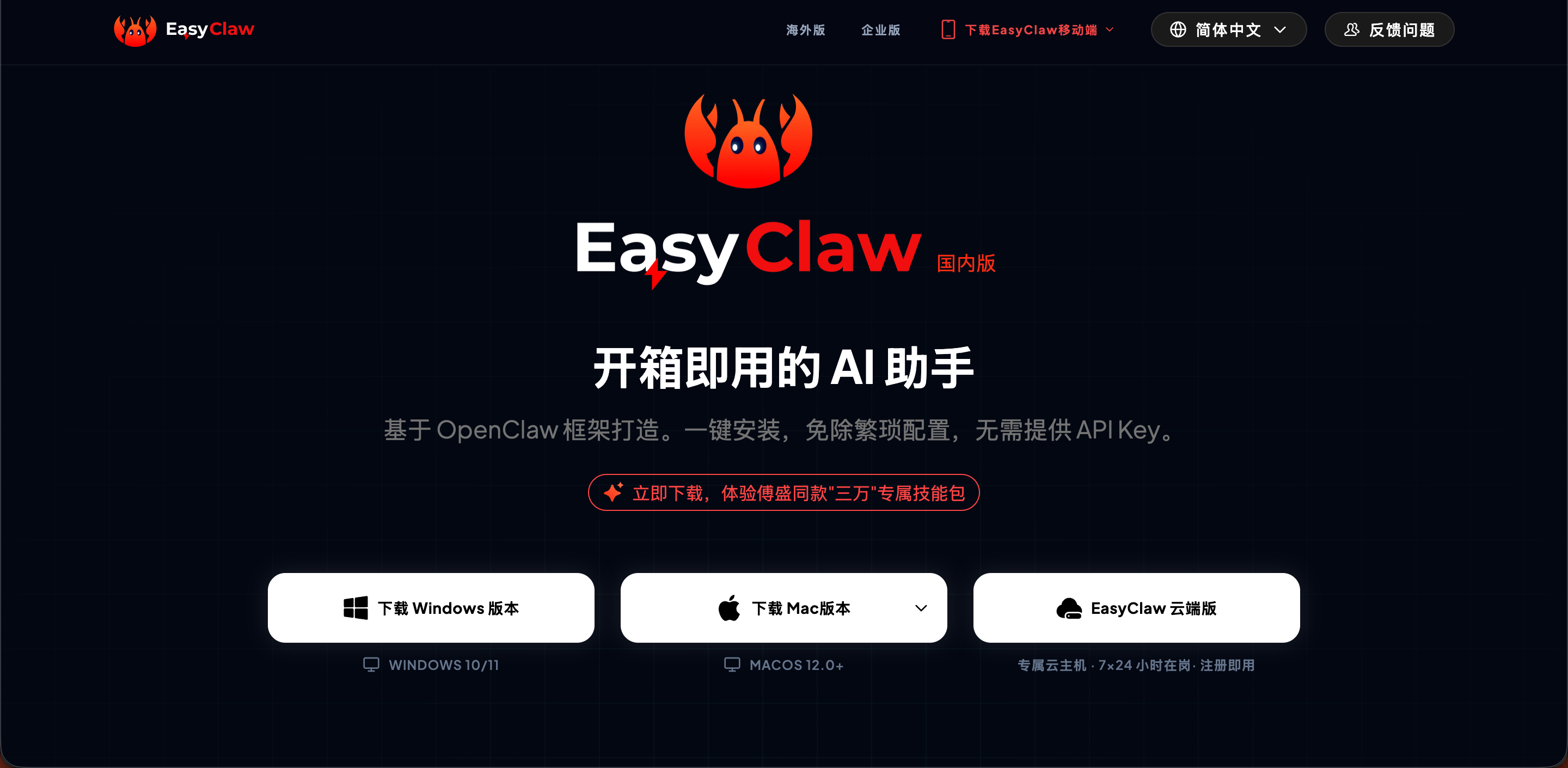
- EasyClaw,免部署。云端/本地版本都有,Windows电脑适配由于原版,内置很多Skills
EasyClaw安装
- Step 1 · 下载
- 打开EasyClaw,选择适合你电脑系统的版本下载
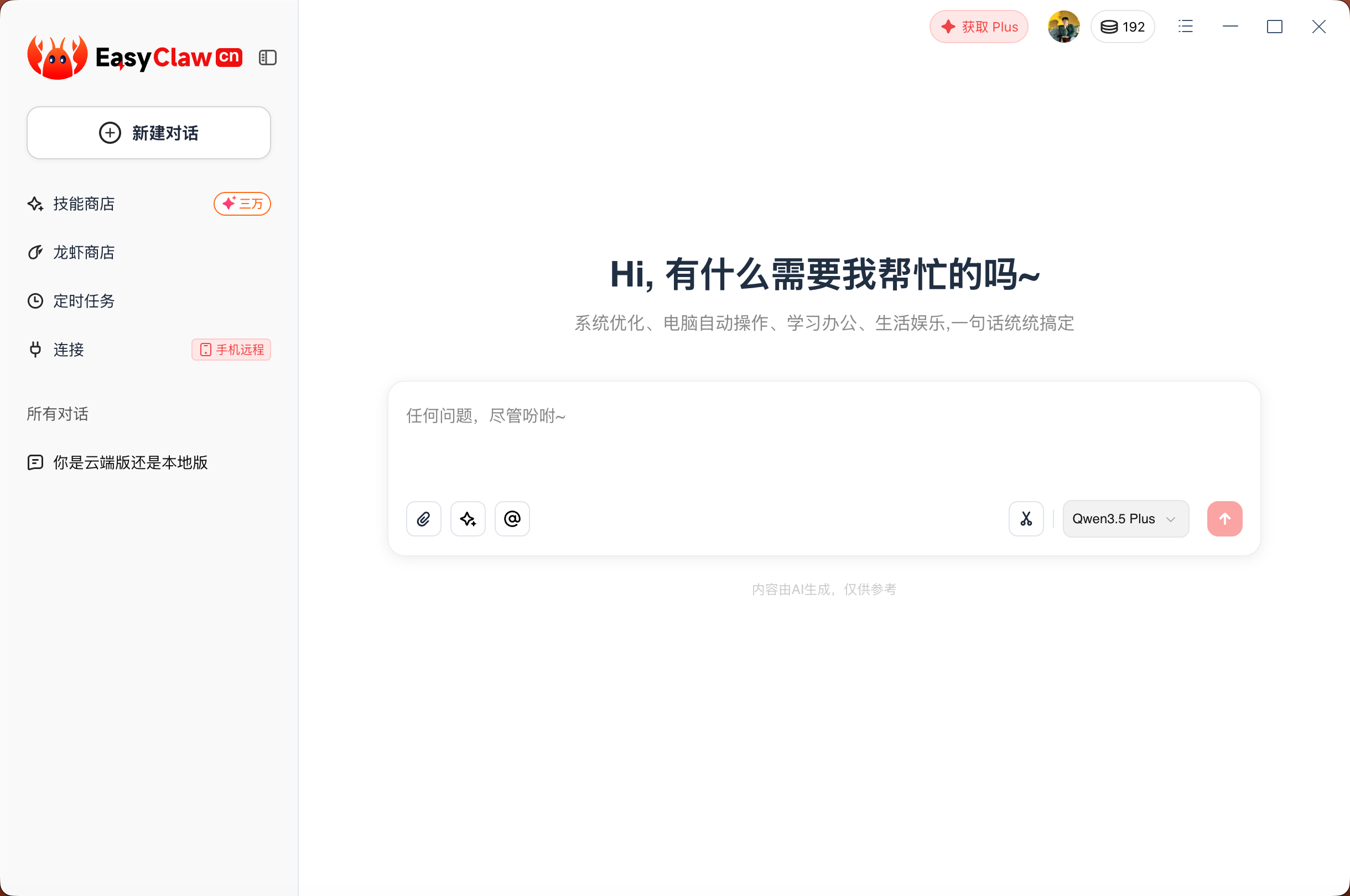
- 下载后打开并登录
- 打开EasyClaw,选择适合你电脑系统的版本下载
接入飞书
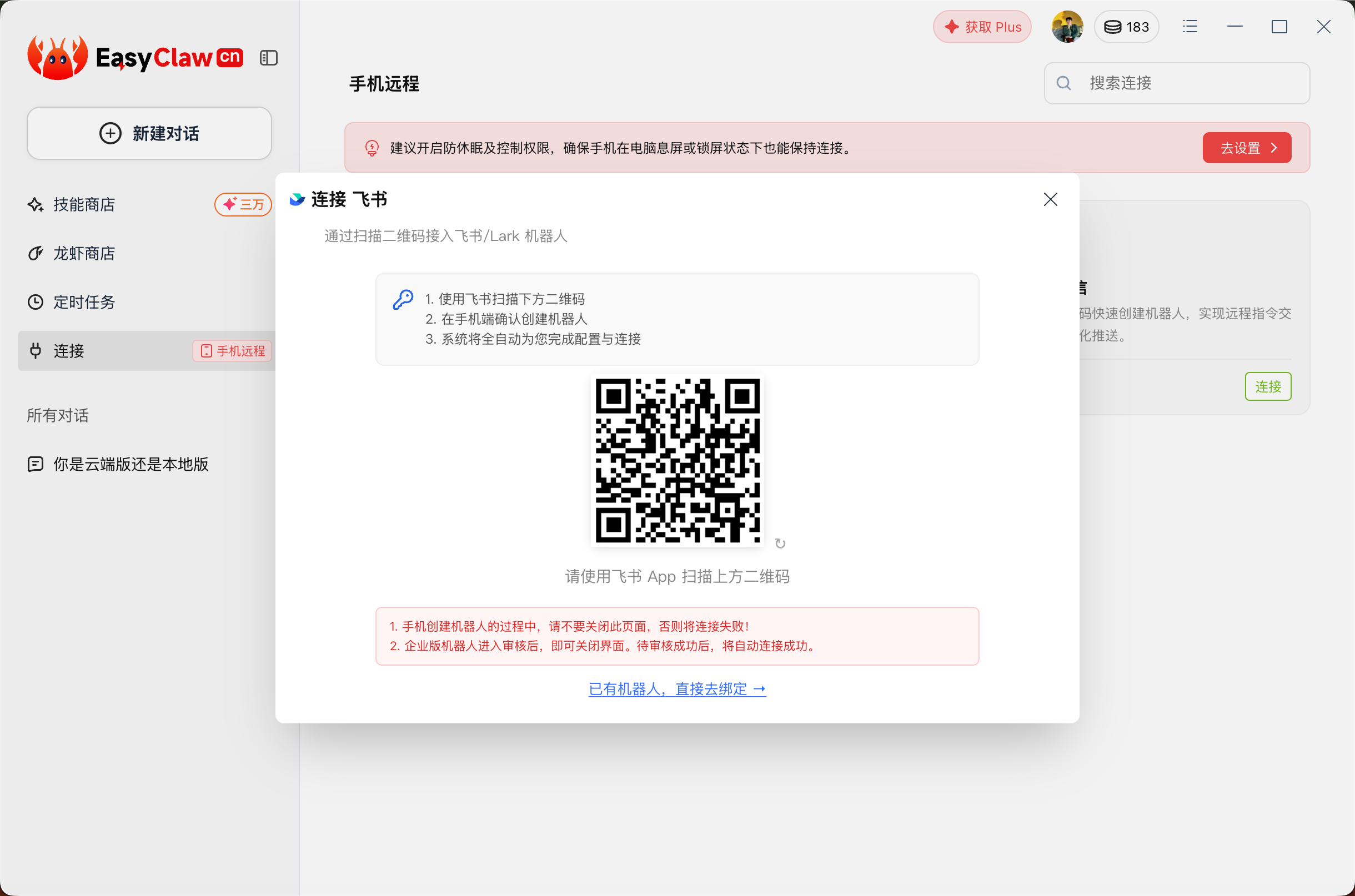
- 打开“连接”页面,点击「飞书」-「连接」
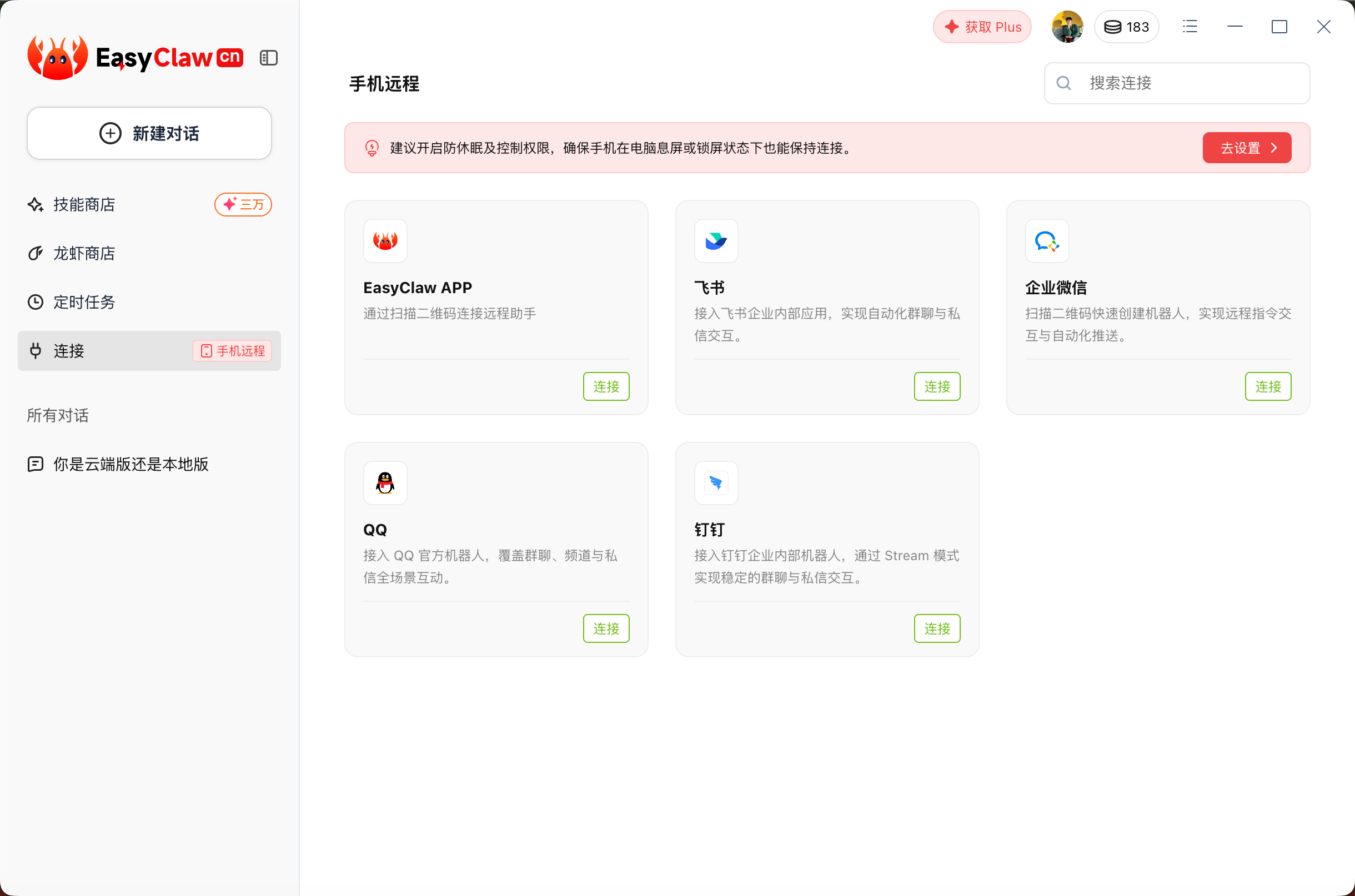
- 打开飞书,扫码配置
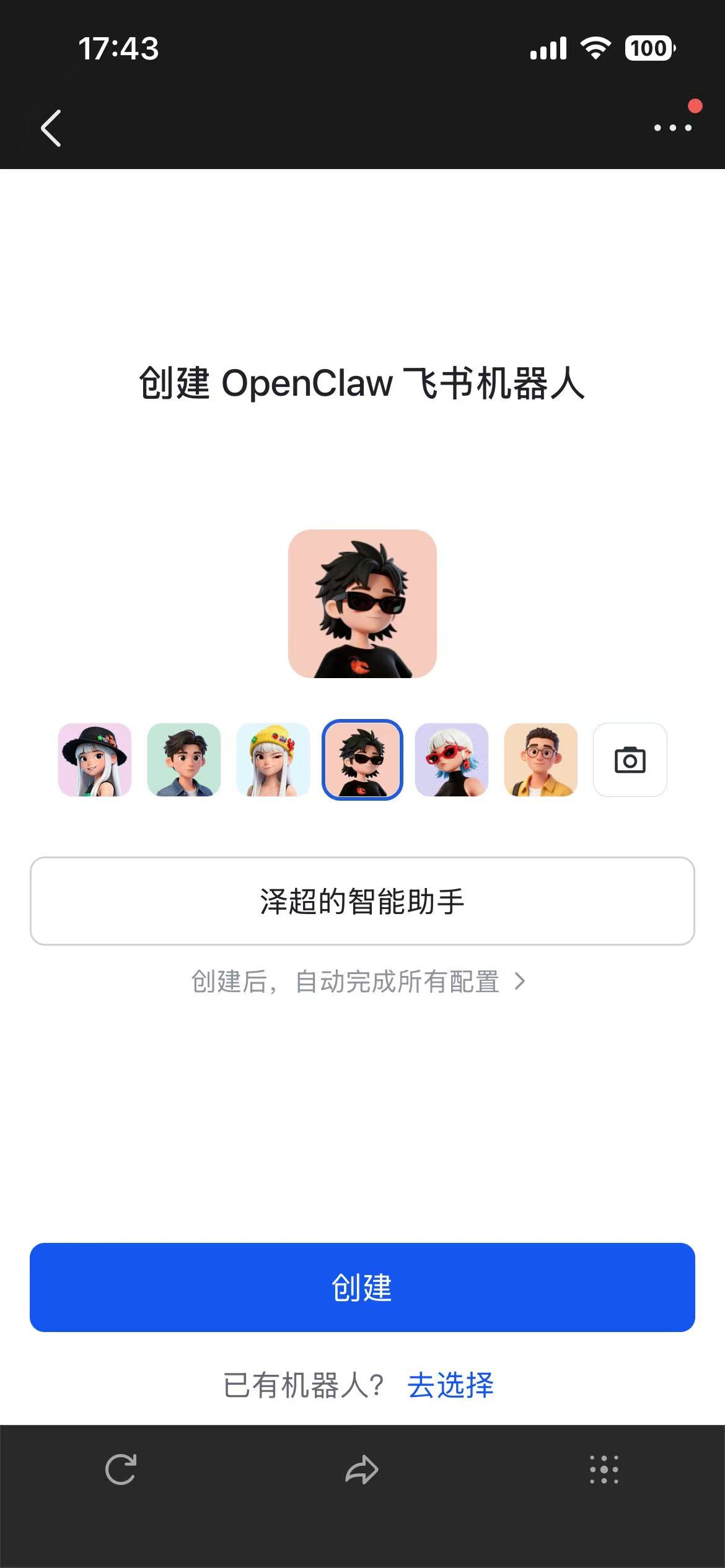
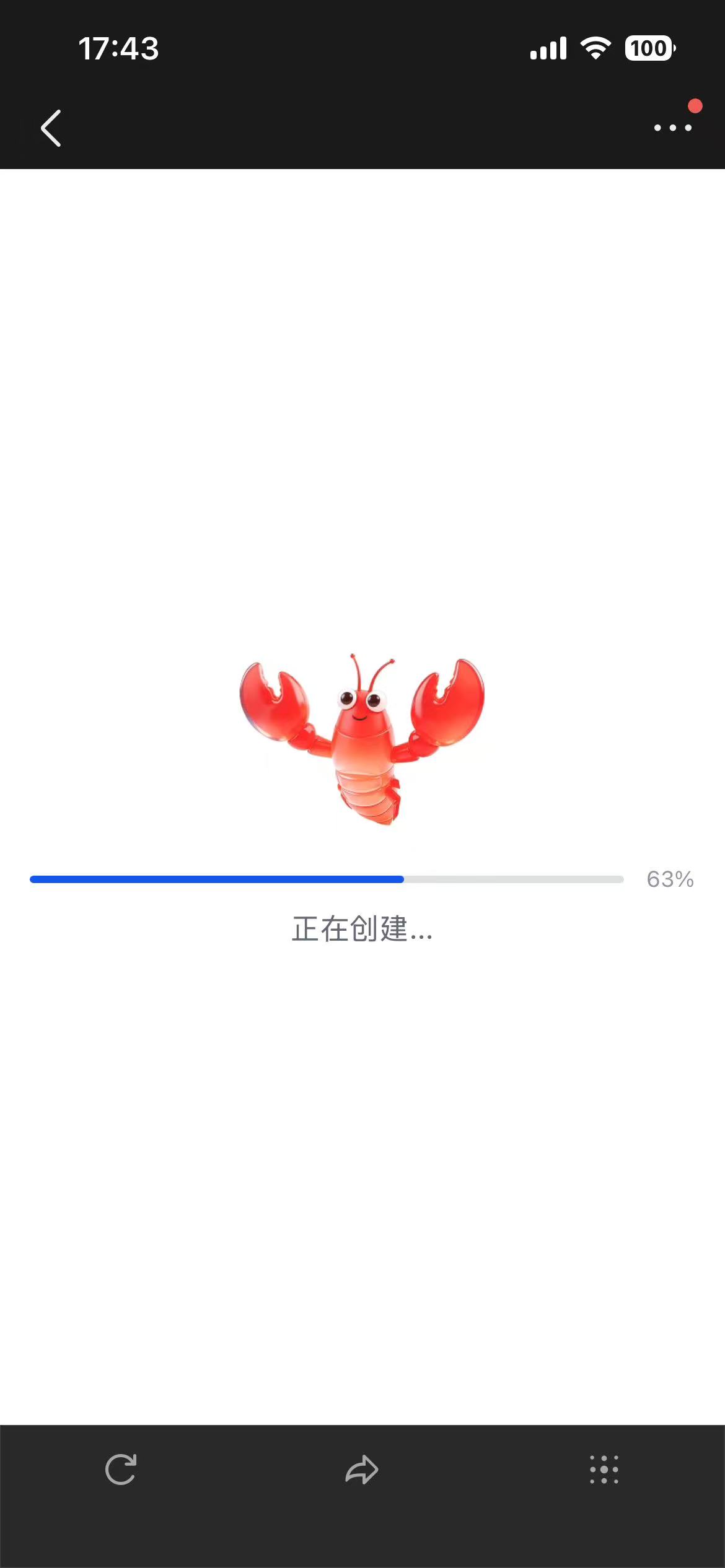
- 一键配置,连接成功

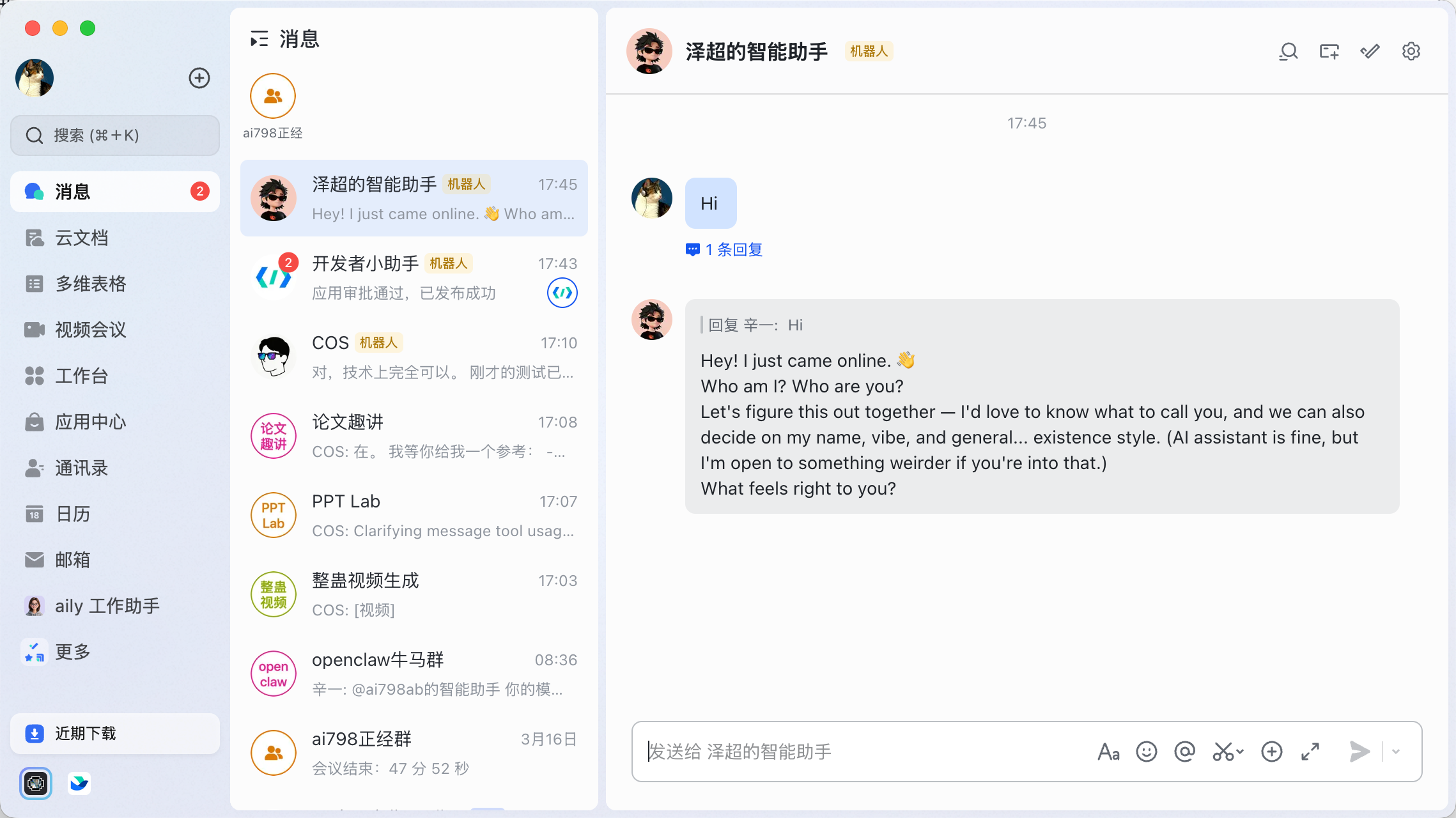
- 可以直接和机器人对话了
古法配置
Step 1 · 安装OpenClaw
- MacOS/Linux
- 打开终端,一行命令直接安装
npm install -g openclaw - 验证安装成功
OpenClaw --version    # 查看 OpenClaw 版本
OpenClaw doctor       # 自动检查配置是否正常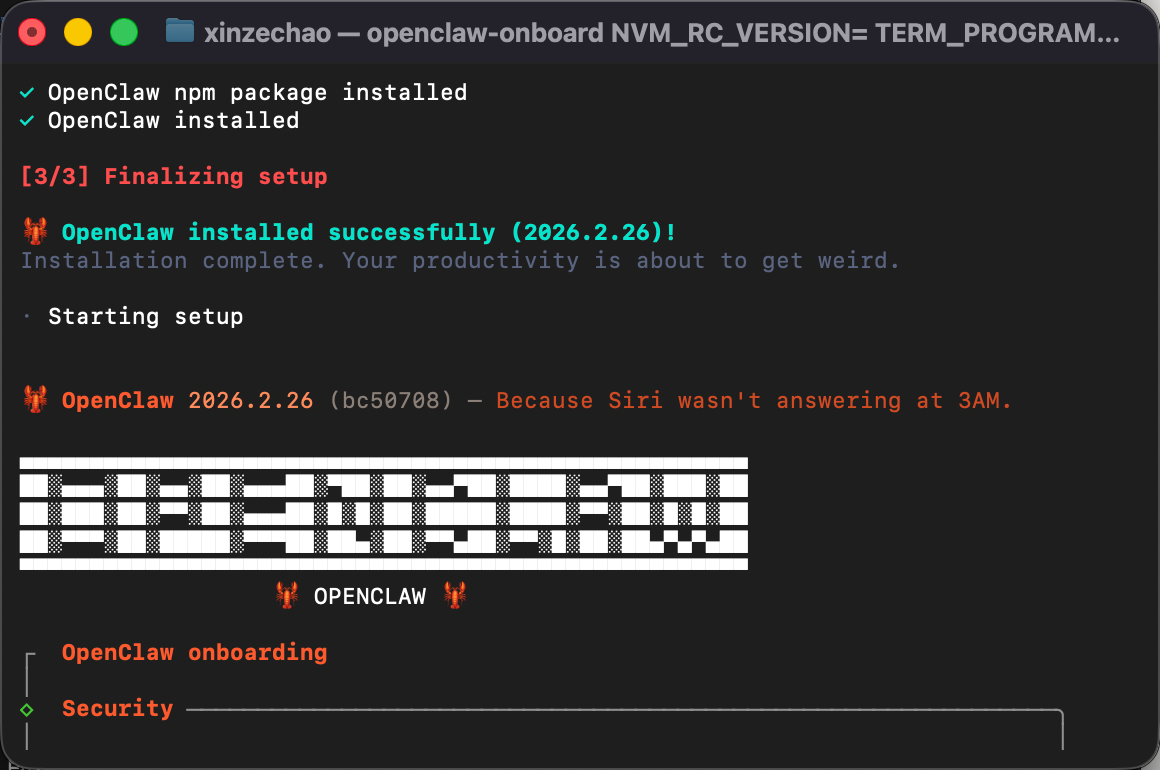
- 打开终端,一行命令直接安装
- Windows
- 安装WSL2
- 以管理员身份打开 PowerShell,执行:
wsl --install - 安装完成后重启电脑,系统会自动安装 Ubuntu。首次启动时会让你设置用户名和密码。
- 以管理员身份打开 PowerShell,执行:
- 在WSL2中安装OpenClaw
- 在PowerShell中执行
iwr -useb https://OpenClaw.ai/install.ps1 | iex - 验证安装成功
OpenClaw --version    # 查看 OpenClaw 版本
OpenClaw doctor       # 自动检查配置是否正常
- 在PowerShell中执行
- 安装WSL2
Step 2 · 基础设置
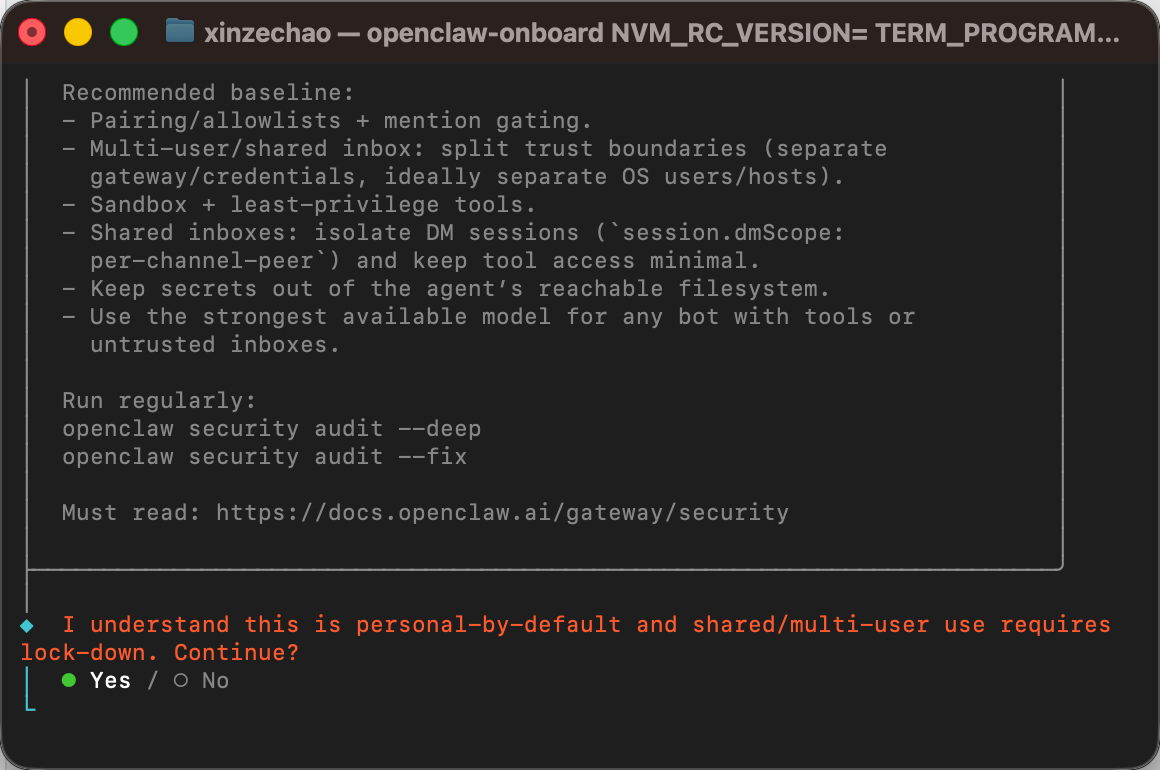
- 进入配置,第一步先点击「Yes」进行确认
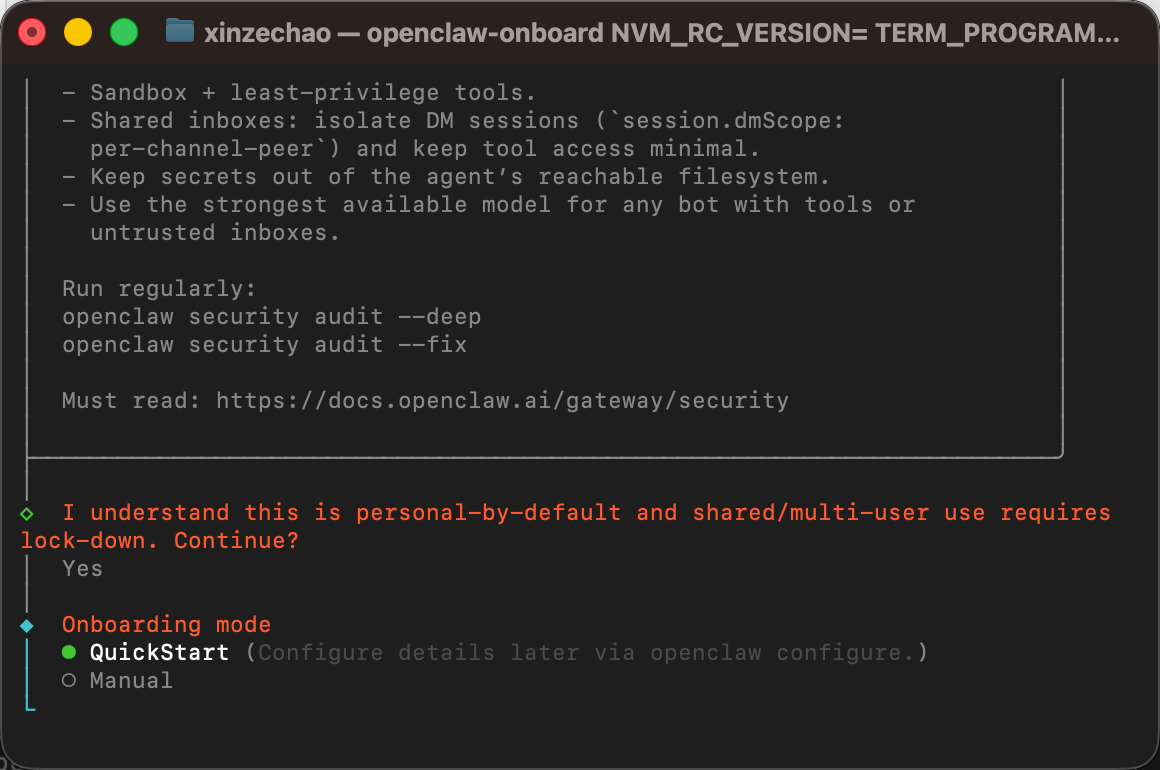
- 选择Onboarding Mode(登录模式),我们选择「Quick Start」即可
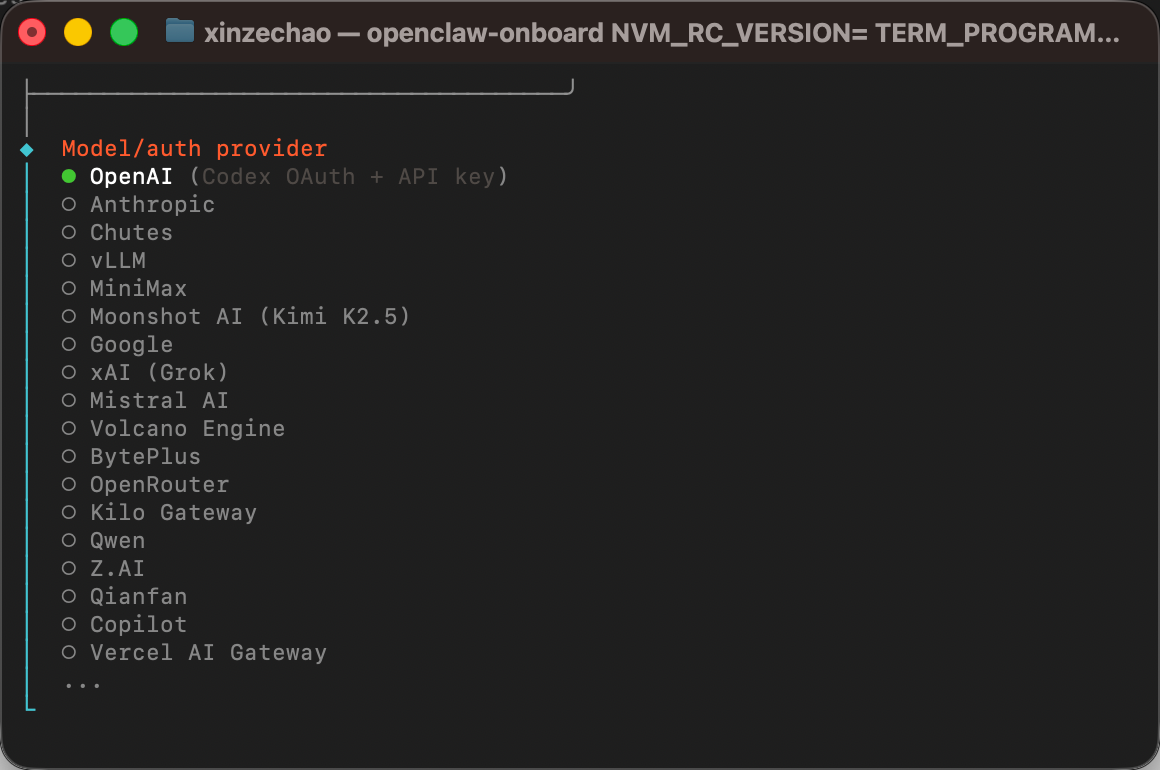
- 选择Model/auth provider
- 这一步可以理解为给OpenClaw安一个大脑🧠,选择什么模型作为它的大脑。它擅长的,能做的事情就会不同
- 选择一个你想用的模型厂商(课程中我用Kimi做演示)
- 给OpenClaw接入Kimi大模型
- 选择Kimi API Key(.cn),即国内的Kimi API Key
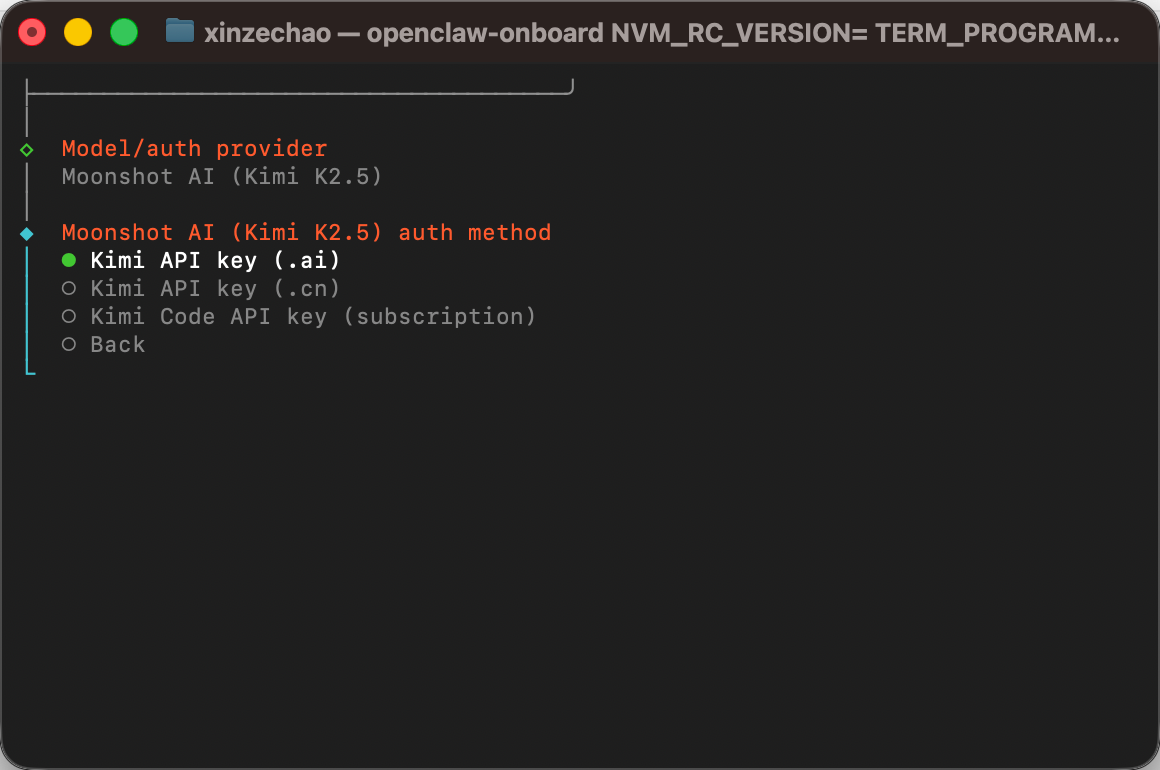
- 提供Kimi API Key
- 选择「Paste API Key now」
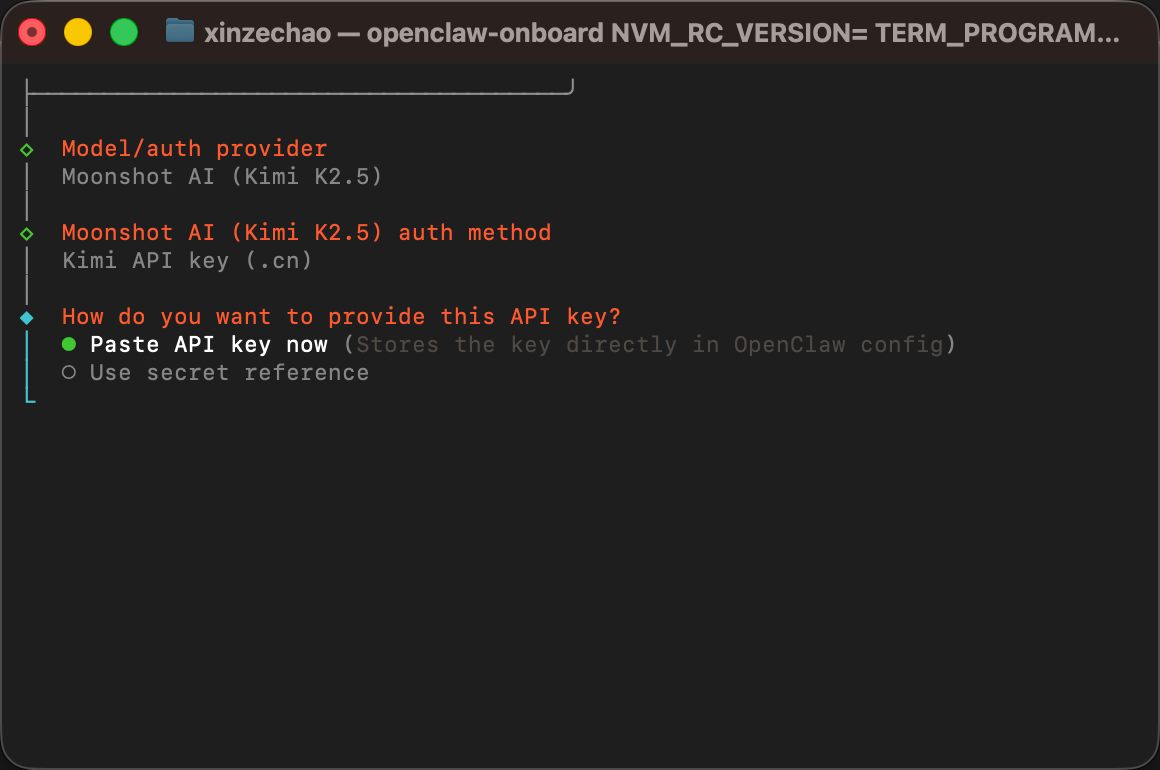
- 进入Kimi开放平台获取API Key,复制你的API Key,回到终端。把Key粘贴进去
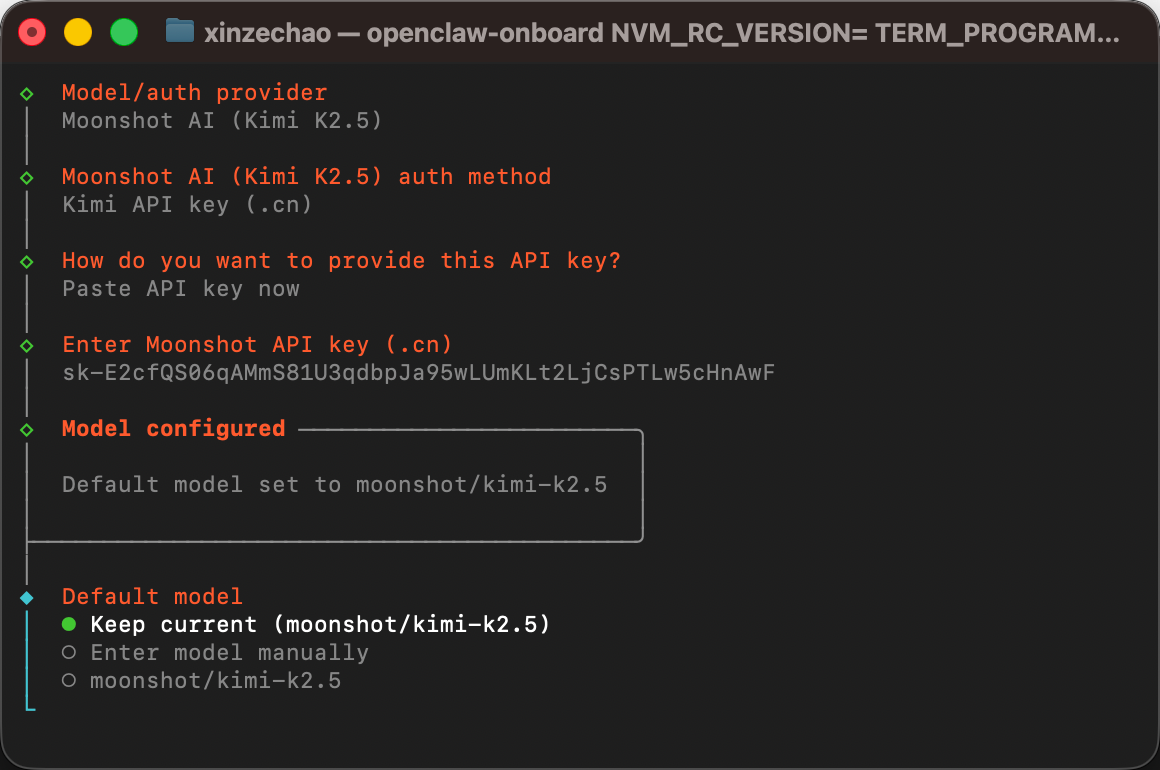
- 选择频道
- 频道:你在频道里指挥OpenClaw,即你要在哪里指挥OpenClaw。支持通用的IM通讯应用,比如国内的飞书/钉钉等。
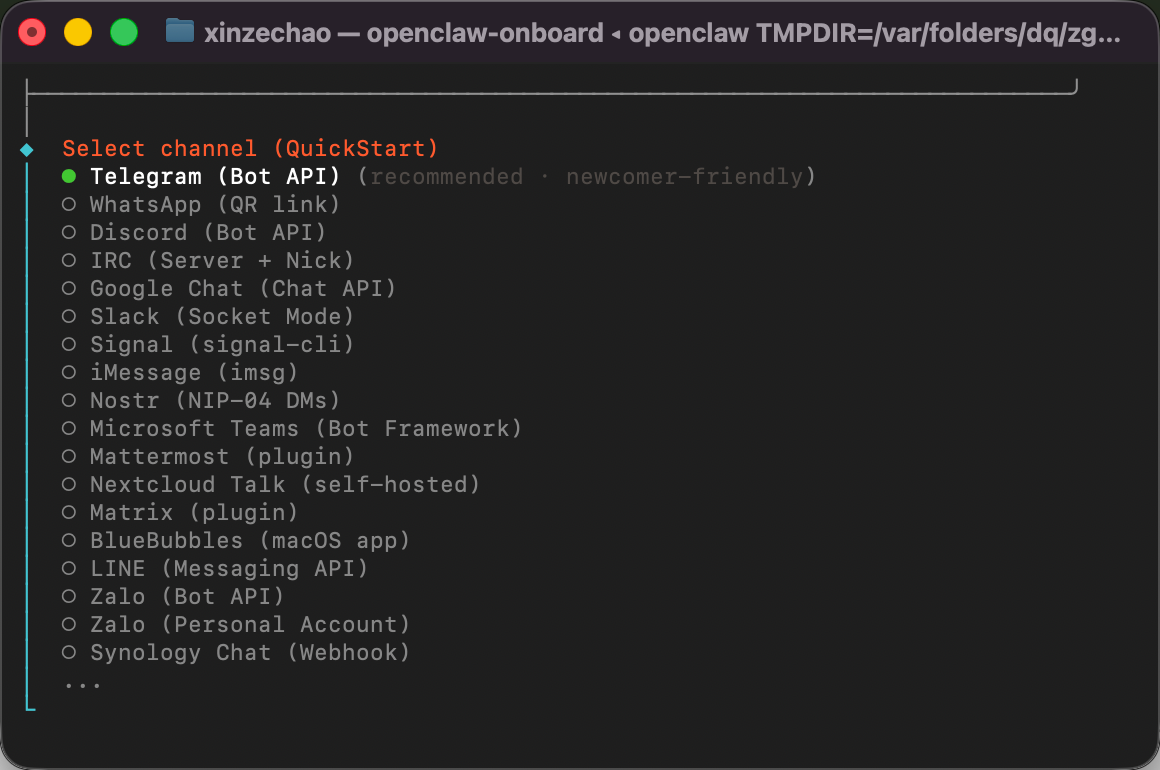
- 接入频道
- 官方频道的选项中没有飞书,我们先选择「Skip for now」。本章后续告诉你如何接入飞书
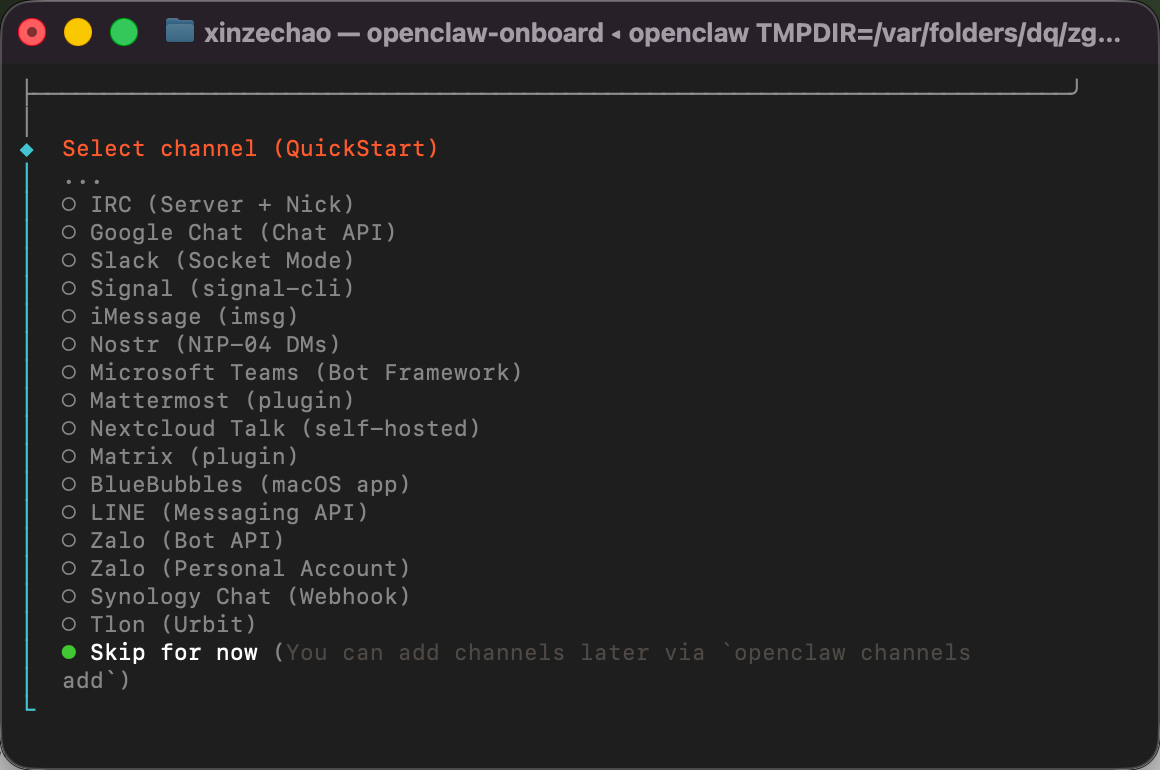
- 频道:你在频道里指挥OpenClaw,即你要在哪里指挥OpenClaw。支持通用的IM通讯应用,比如国内的飞书/钉钉等。
- 配置Skills
- 点击「Yes」
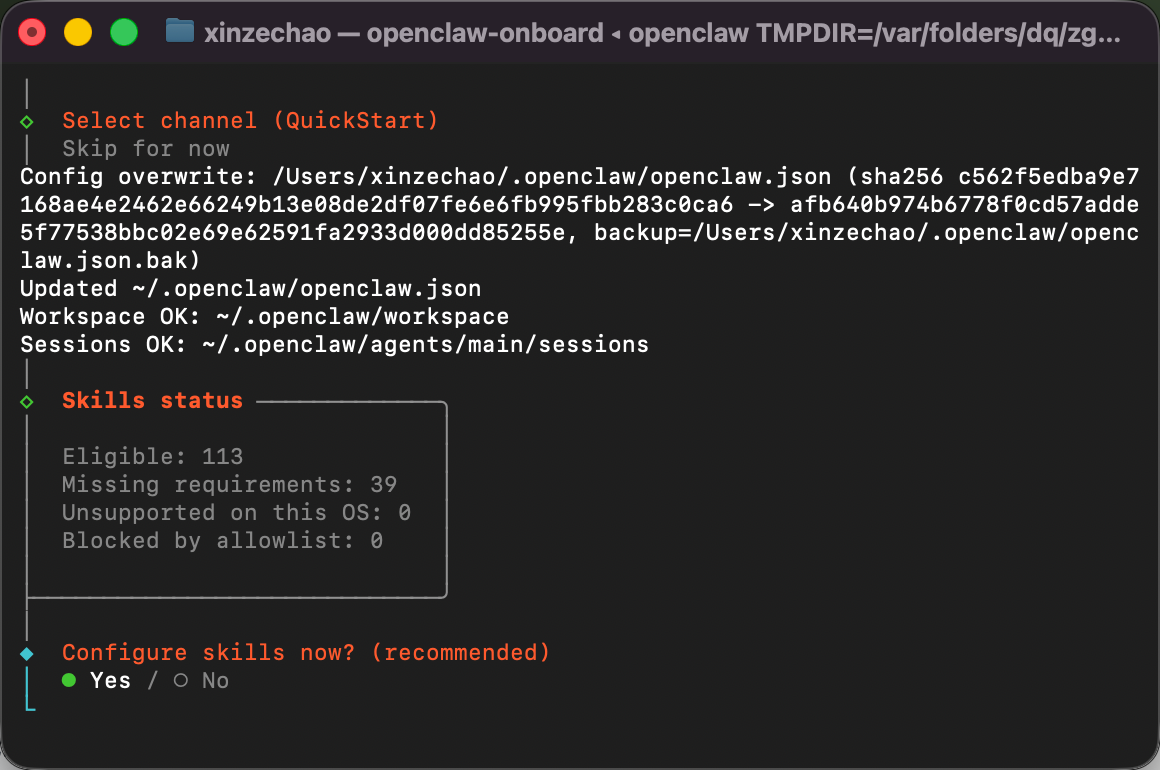
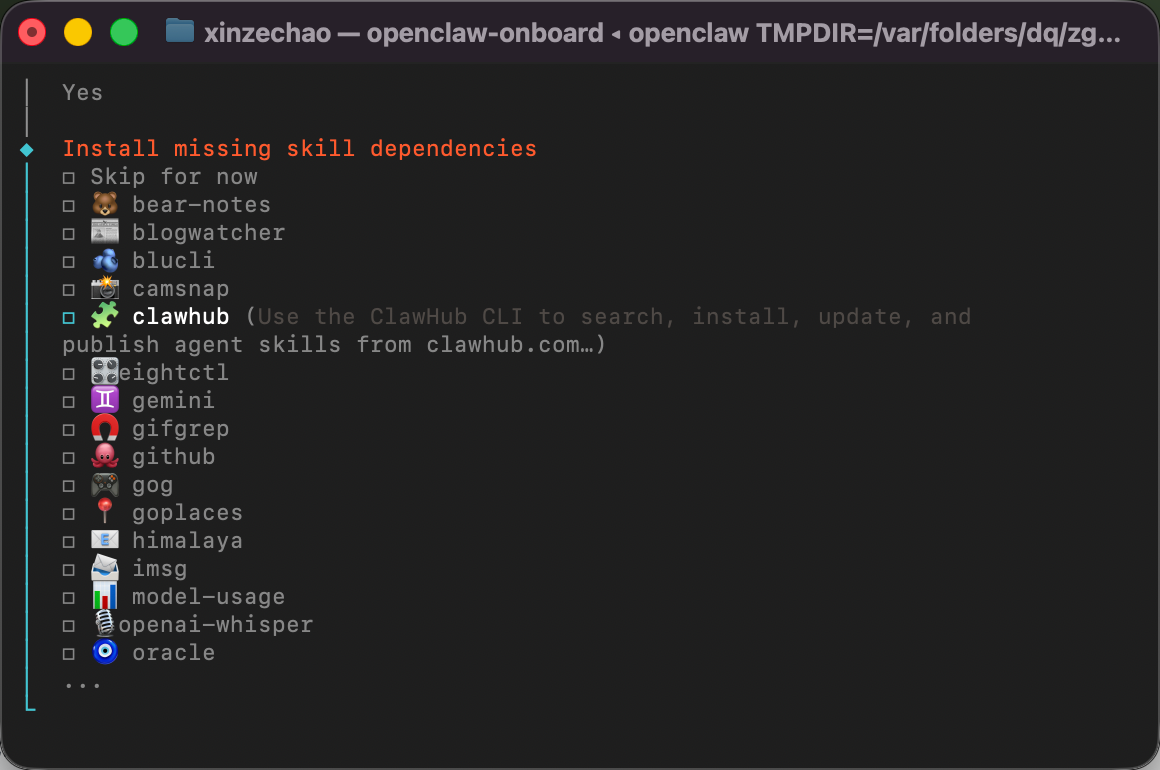
- 出现Skills选项列表
- Skills:OpenClaw的技能,和Agent Skills类似。即AI能按某一套操作手册,完整且高质量地完成一项任务。给OpenClaw预先安装一些实用的skills,它能帮你干很多的事情
- 点击空格,选中/取消选中某个Skill。点击回车,开始安装Skill
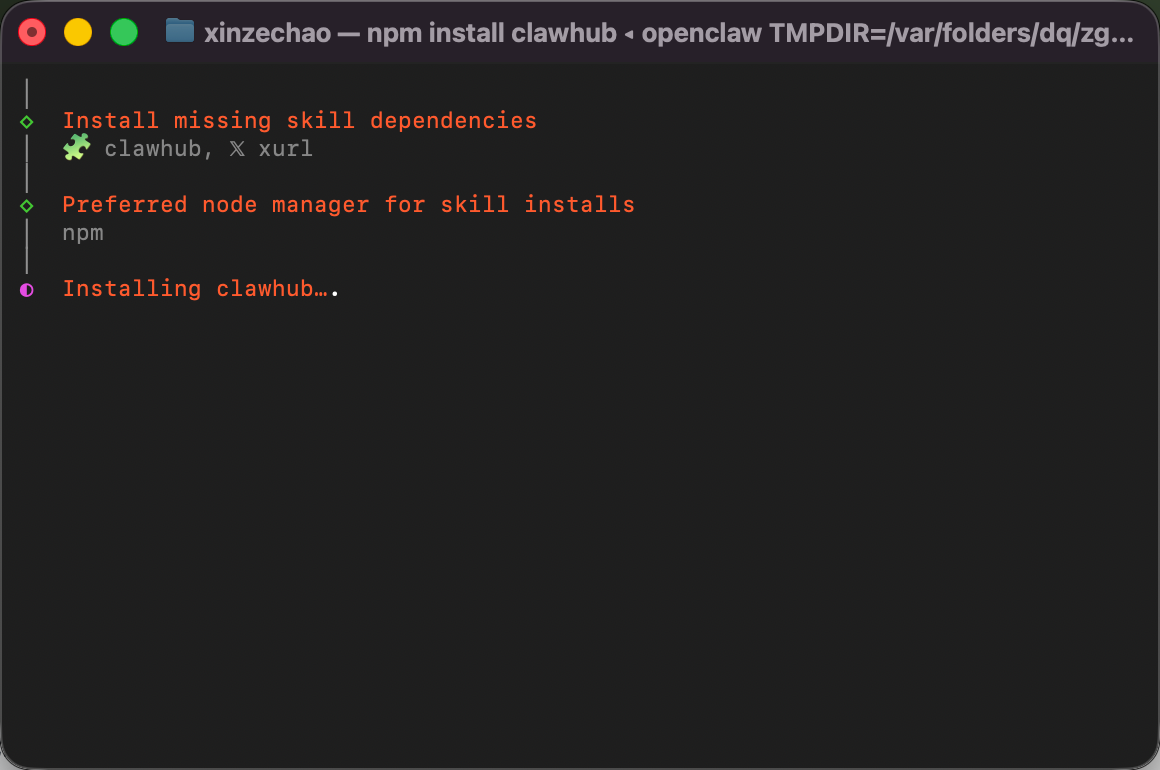
- Node manager选择
- 选择npm即可

- skills安装
- 安装中。安装完成继续下一步
- 点击「Yes」
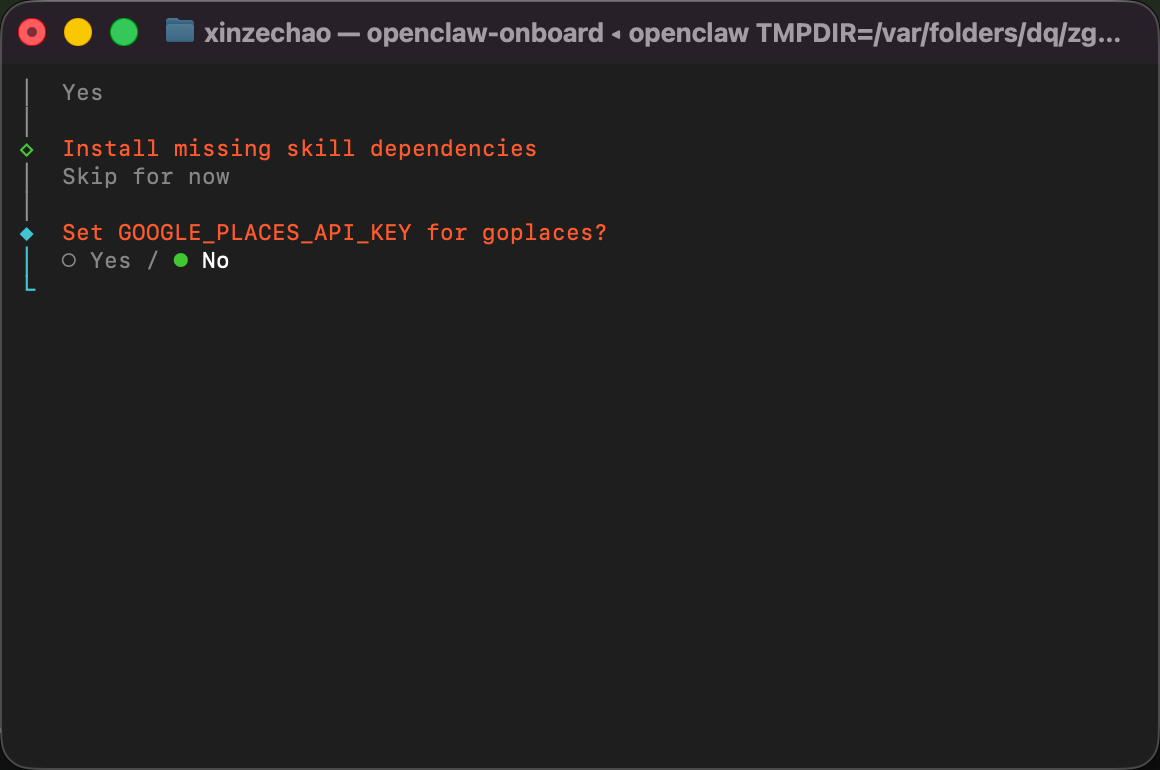
- Google Places
- 选择「No」即可。继续下一步
- Gemini API Key for nano banana pro
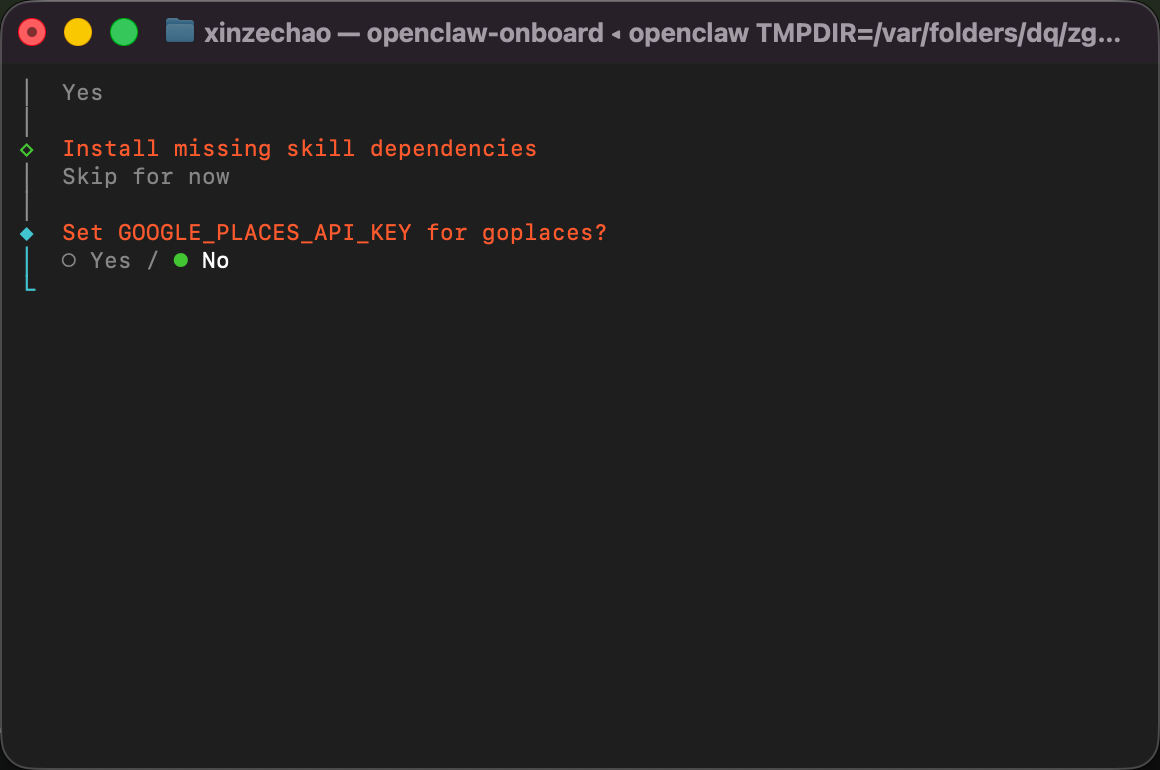
- 如果你希望OpenClaw可以调用🍌生图,就选择Yes并配置API Key;如果你暂时没有这个需求,可以跳过,选择No(后续所有让你配置Key的地方,都如此处理)
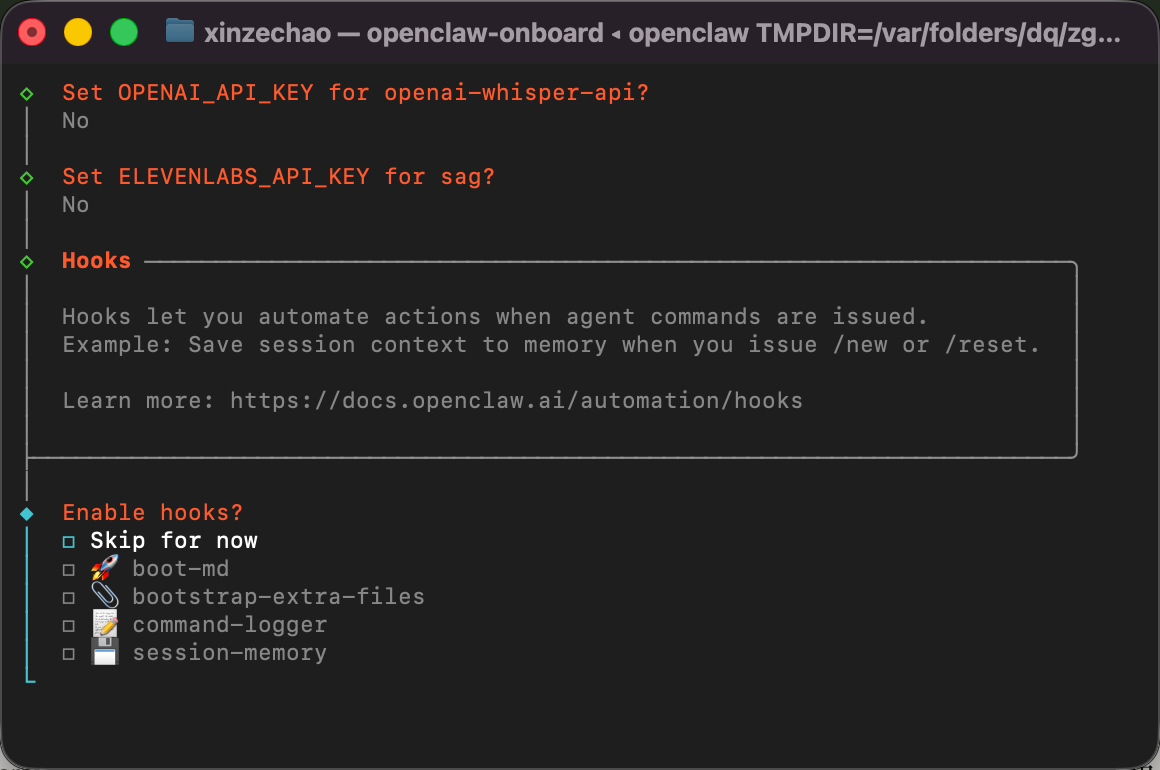
- hooks配置
- 可以先跳过,等实际应用需要的时候随时增加
- 启动Gateway服务
- TUI / Web UI。是通过终端 或 Web页面测试和OpenClaw对话
- 选择「Open the Web UI」即可。
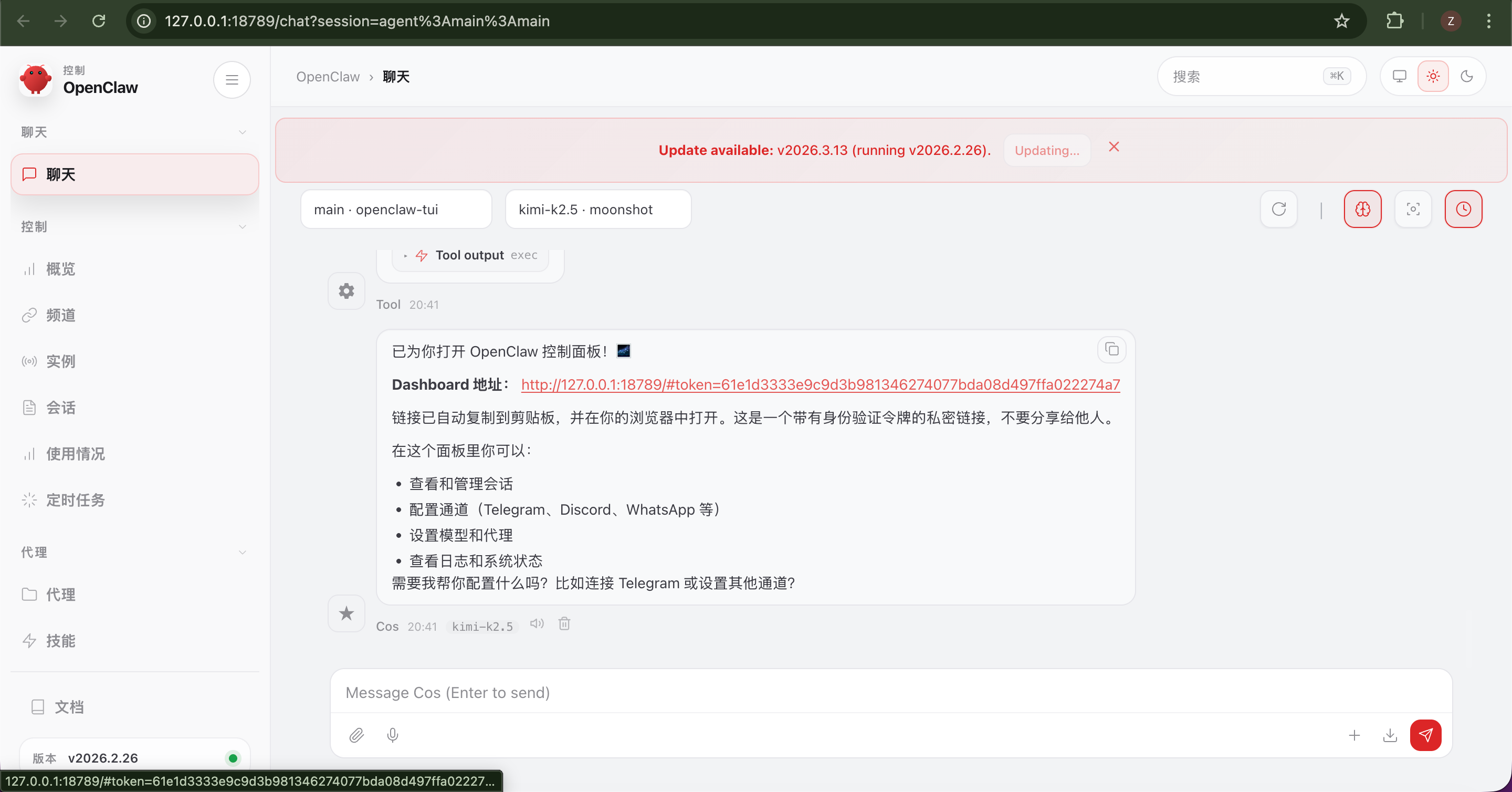
- 到这一步,本地部署就完成了
Step 3 · 接入飞书
- 创建飞书机器人
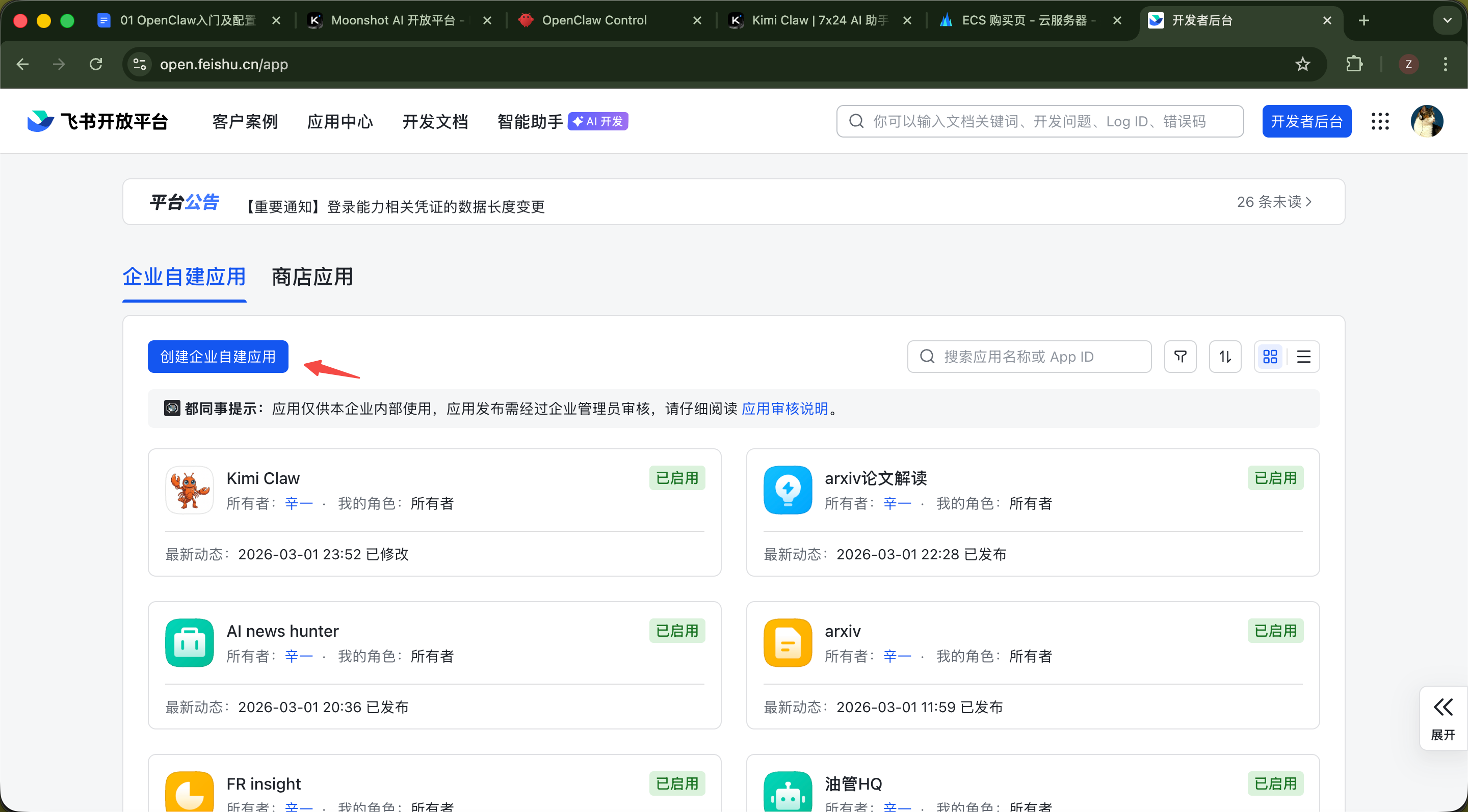
- 进入飞书开发平台,点击「创建企业自建应用」(个人版应该也有对应入口)
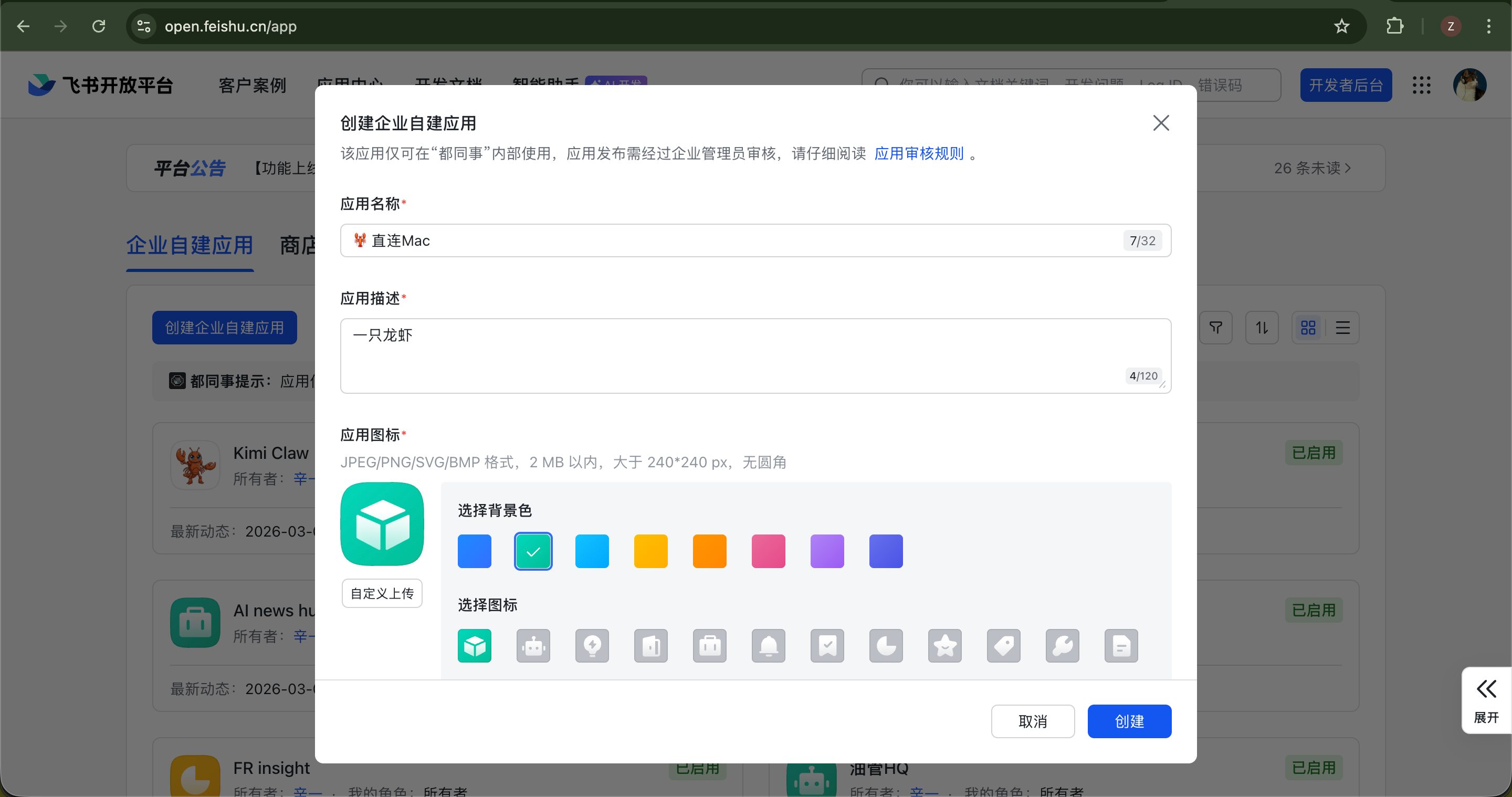
- 输入应用名称和描述
- 输入名称和描述,点击「创建」
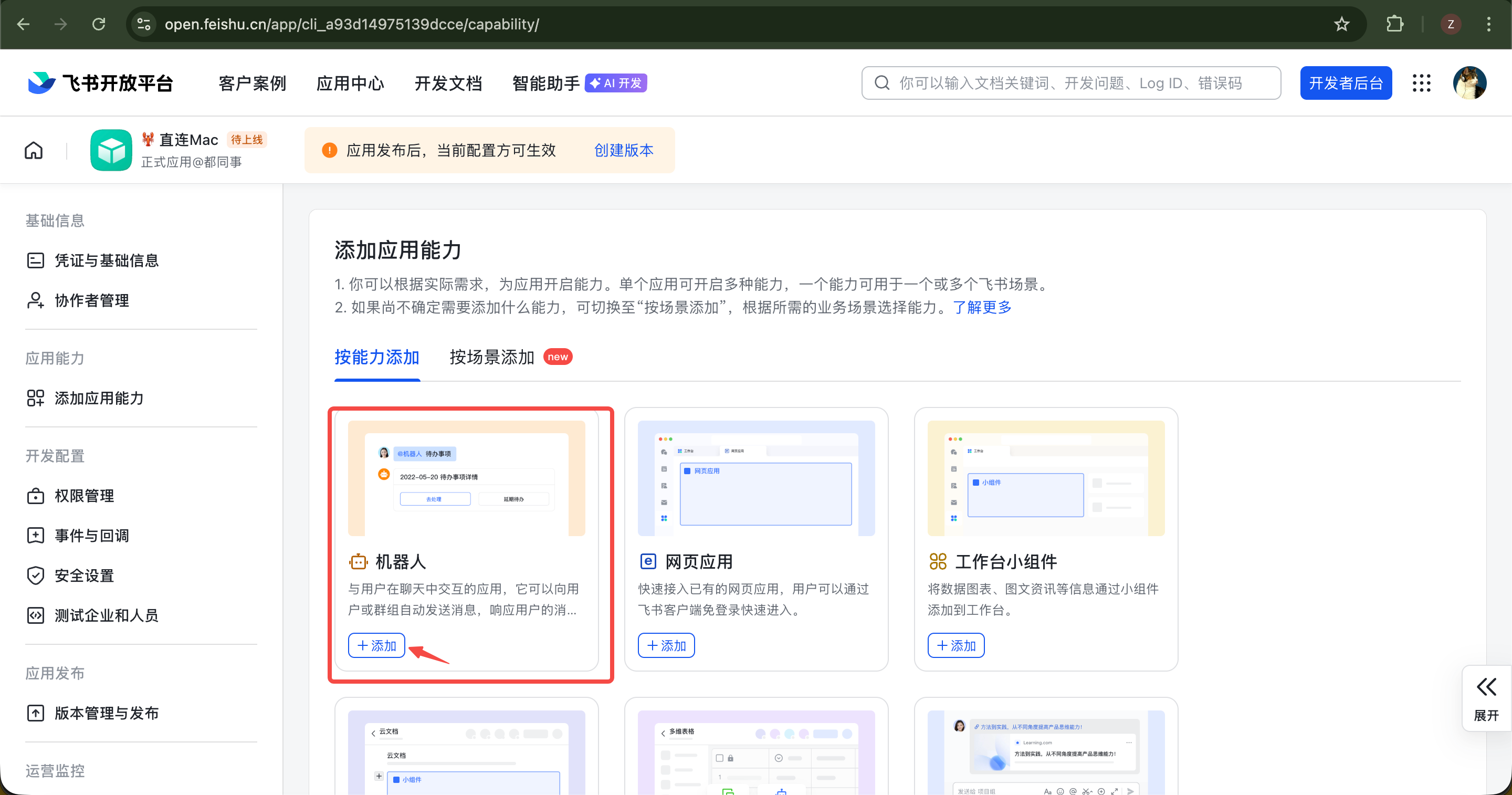
- 应用能力选择「机器人」
- 点击机器人能力区域的「添加」
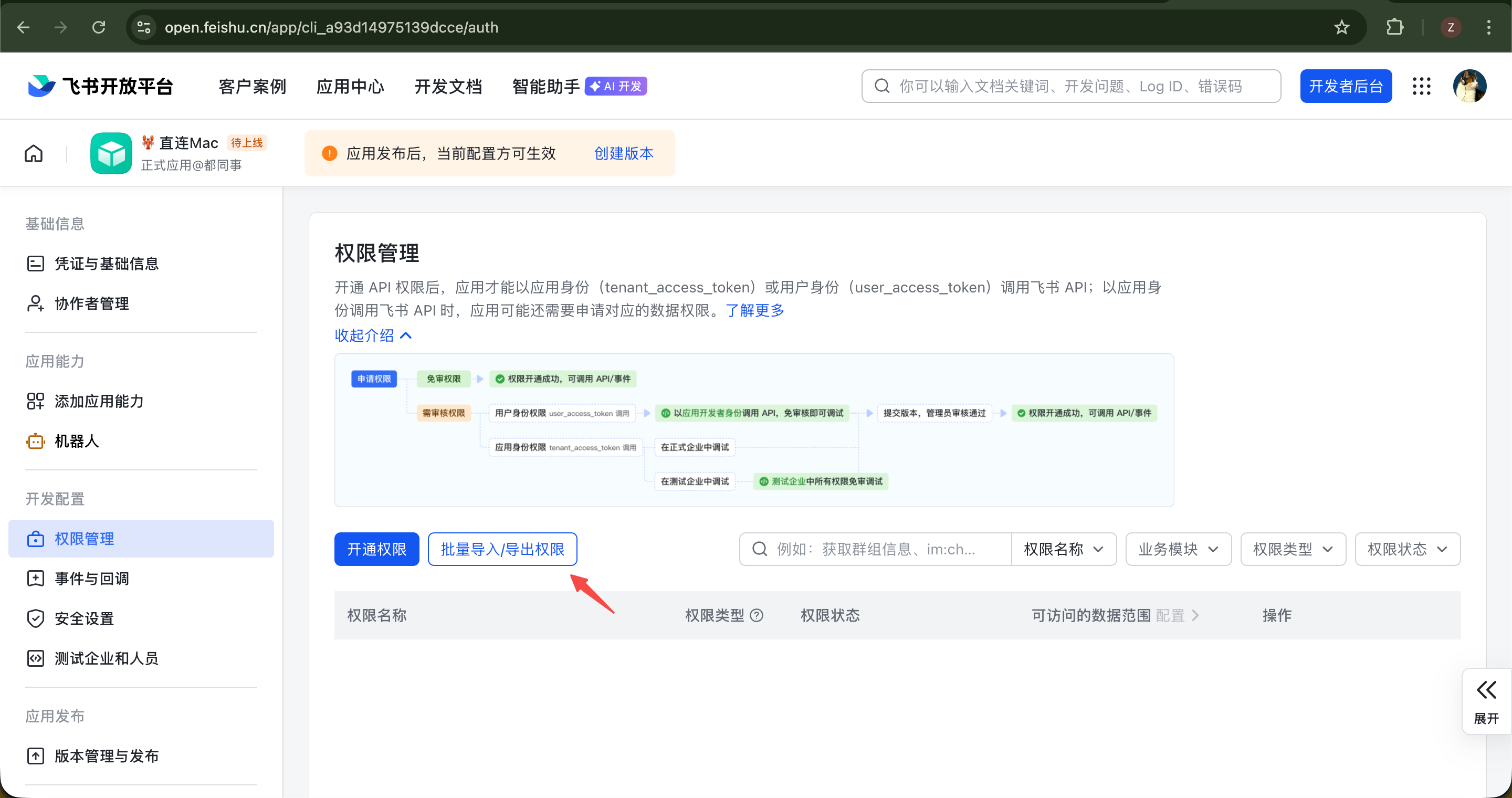
- 进入权限管理页面
- 点击「批量导入/导出权限」
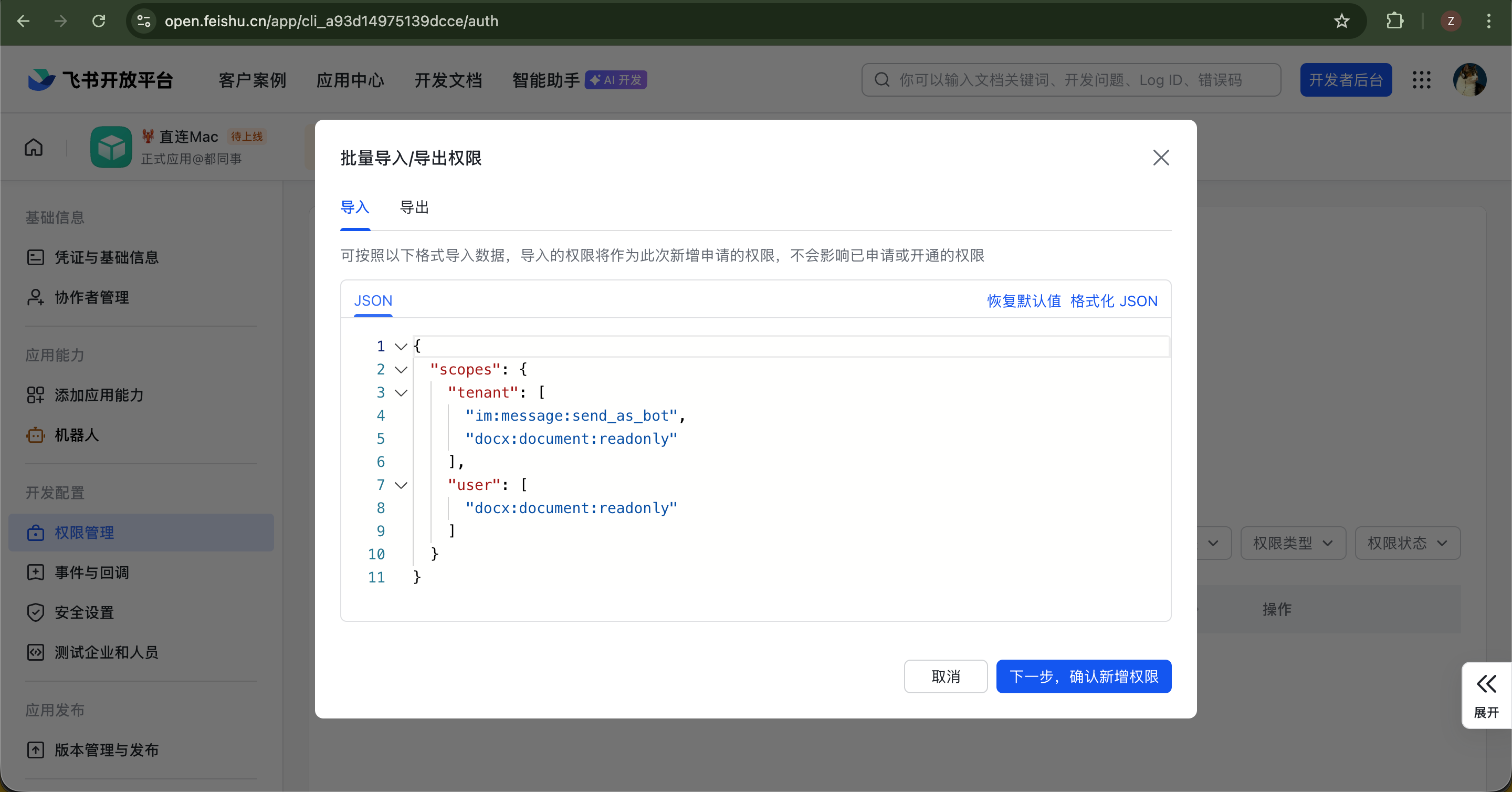
- 权限配置
- 根据你的需要,添加相关的权限。
- 基础权限
{ "scopes": { "tenant": [ "aily:file:read", "aily:file:write", "application:application.app_message_stats.overview:readonly", "application:application:self_manage", "application:bot.menu:write", "contact:user.employee_id:readonly", "contact:user.base:readonly", "contact:contact.base:readonly", "event:ip_list", "im:chat.access_event.bot_p2p_chat:read", "im:chat.members:bot_access", "im:message", "im:message.group_at_msg:readonly", "im:message.p2p_msg:readonly", "im:message:readonly", "im:message:send_as_bot", "im:message.reactions:read", "im:resource" ], "user": ["aily:file:read", "aily:file:write", "im:chat.access_event.bot_p2p_chat:read"] } } - 更多权限
- 阅读
{ "scopes": { "tenant": [ "docx:document:readonly", "drive:drive:readonly", "wiki:wiki:readonly", "bitable:app:readonly", "task:task:read", "task:tasklist:read", "task:comment:read", "task:attachment:read" ] } } - 编辑读写
{ "scopes": { "tenant": [ "docx:document", "docx:document.block:convert", "drive:drive", "wiki:wiki", "bitable:app", "task:task:write", "task:tasklist:write", "task:comment:write", "task:attachment:write" ] } } - 阅读
- 复制代码,回到飞书开放平台,把代码贴近弹窗中,点击「下一步」
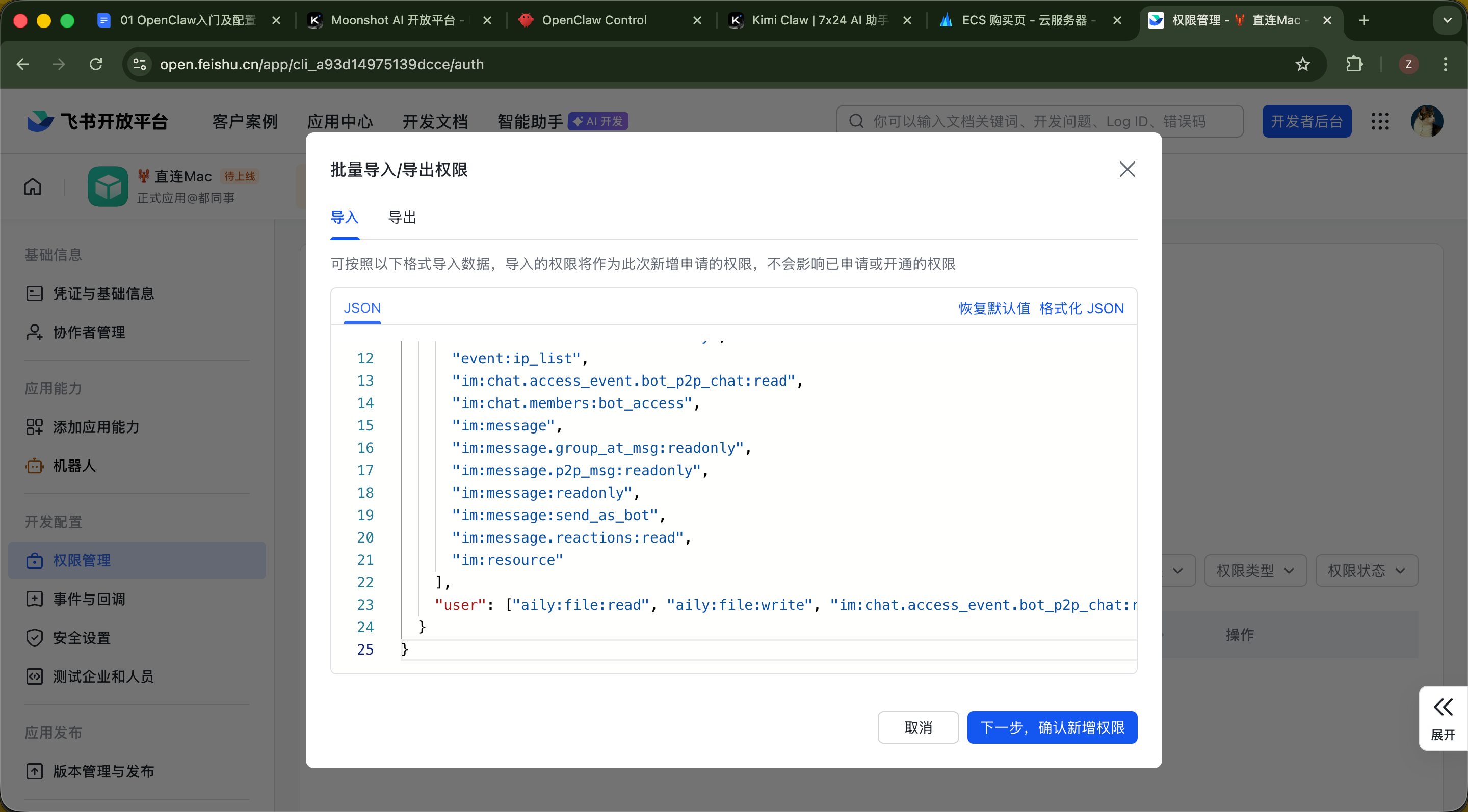
- 基础权限
- 根据你的需要,添加相关的权限。
- 点击「批量导入/导出权限」
- 进入飞书开发平台,点击「创建企业自建应用」(个人版应该也有对应入口)
- OpenClaw连接飞书机器人
- 在飞书后台,进入凭证与基础信息页面
- 复制你刚创建的机器人的appid 和 app secret
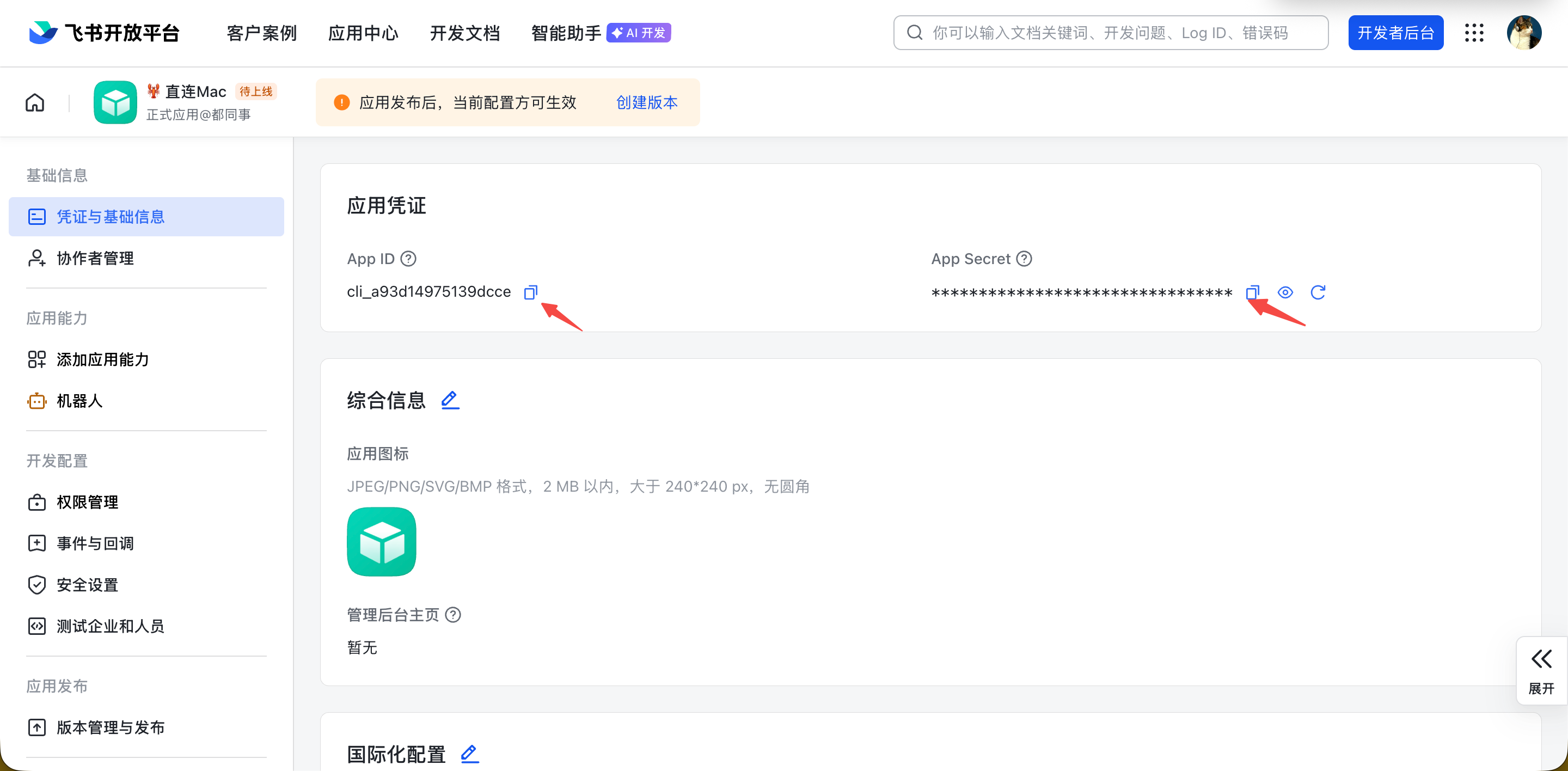
- 打开OpenClaw web对话页面
- 把机器人的appid 和 app secret发给OpenClaw,让它配置飞书机器人
appid:xxx
app secret:xxx

帮我配置飞书机器人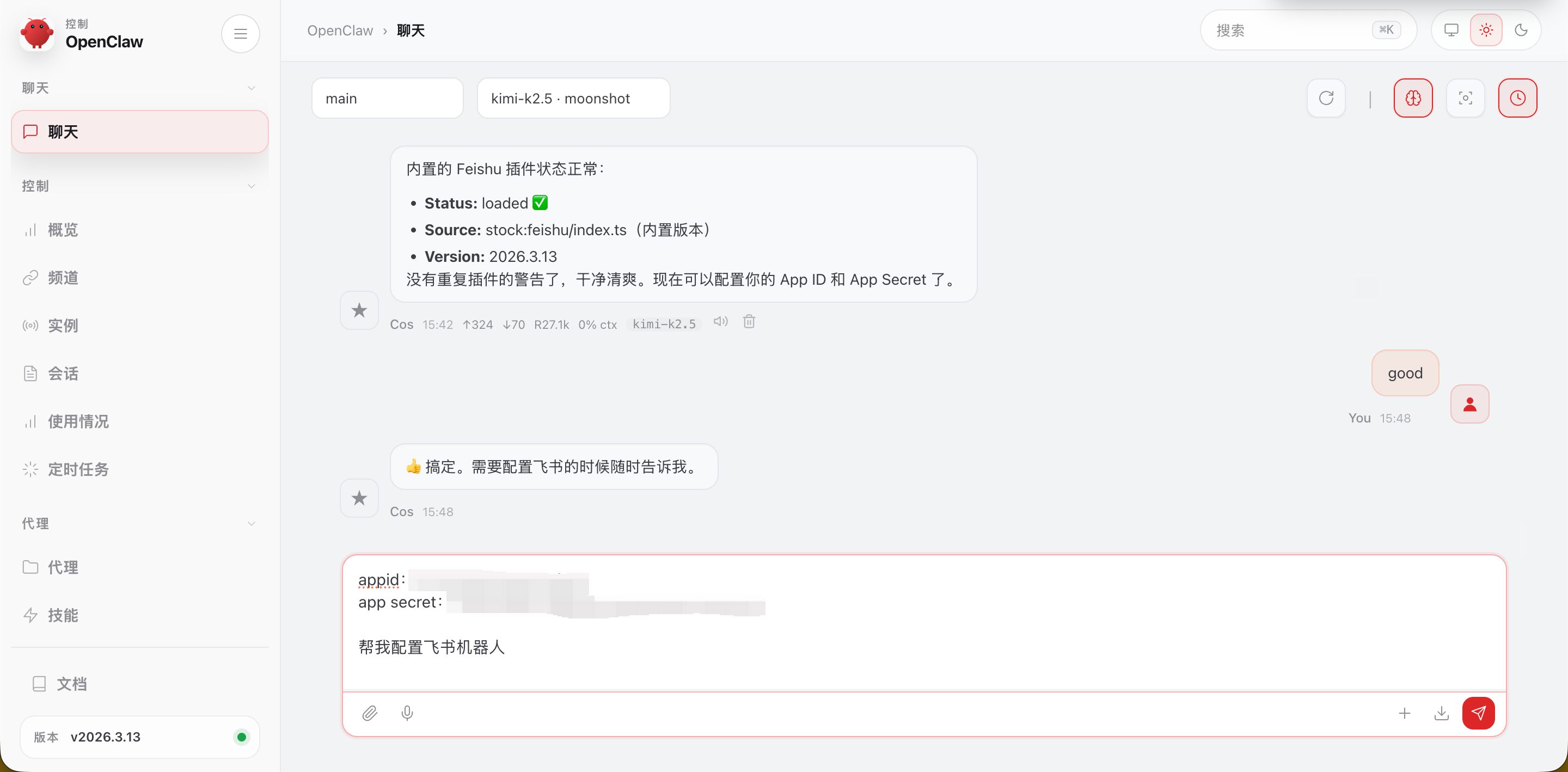
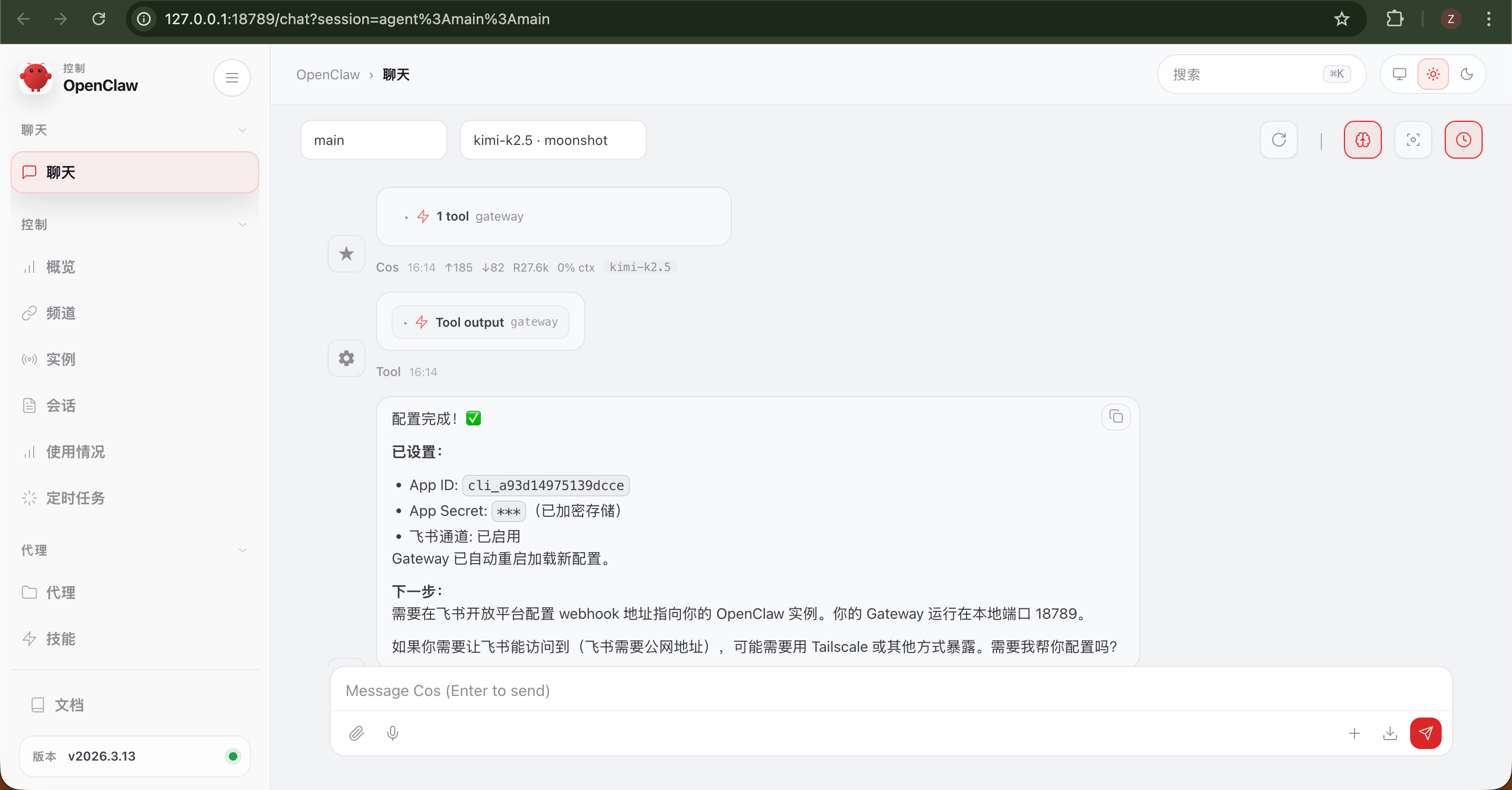
- OpenClaw配置完成后。打开电脑本地的终端,输入命令,重启一下OpenClaw Gateway。让配置生效
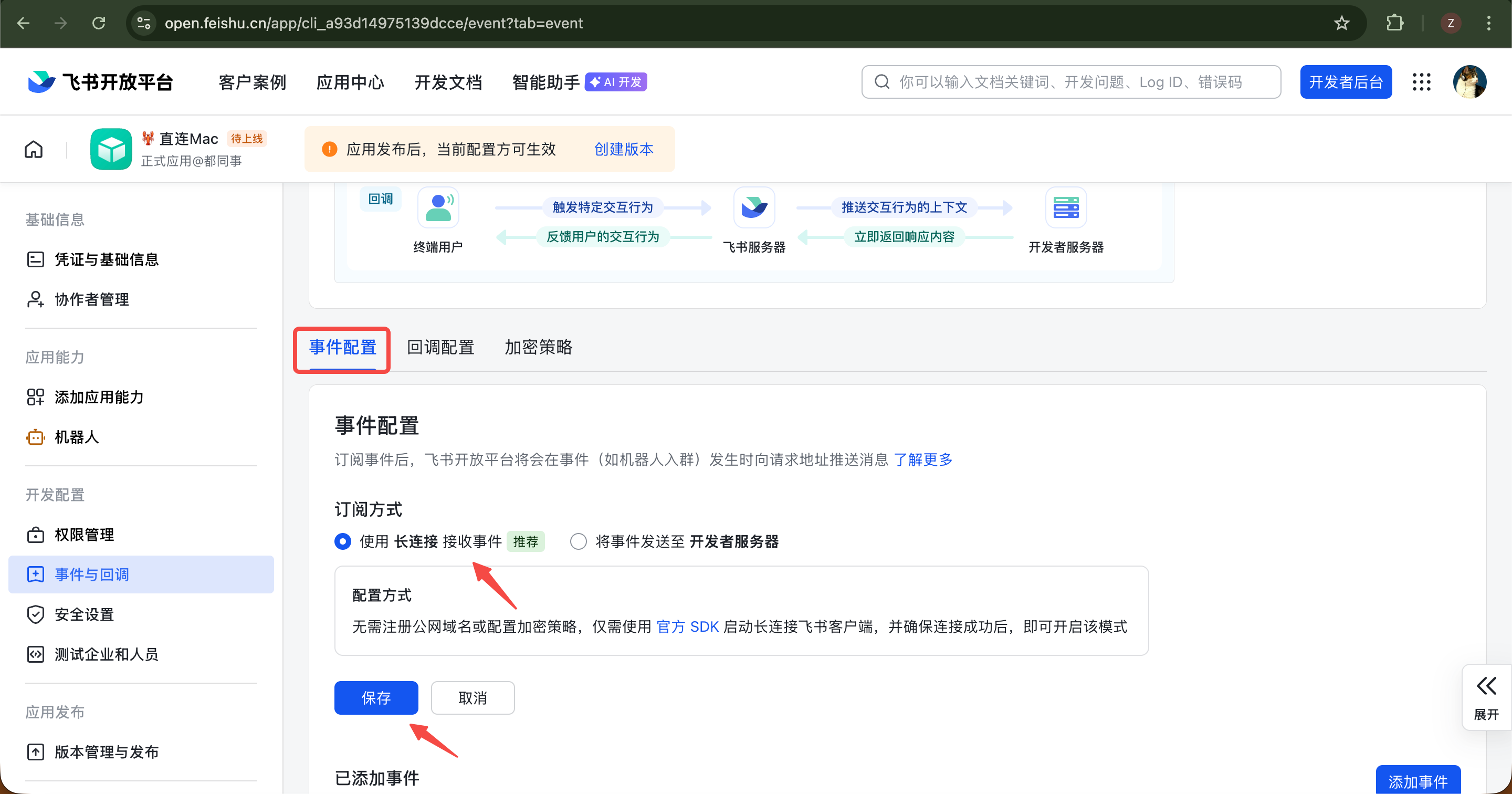
openclaw gateway restart - 进入飞书后台-“事件与回调”页面
- 选择事件配置-订阅方式为长连接,点击「保存」
- 添加事件
- 还是在“事件与回调”页面,点击「添加事件」

- 在弹窗中输入以下事件名,并选中☑️对应事件。点击「添加」
im.message.receive_v1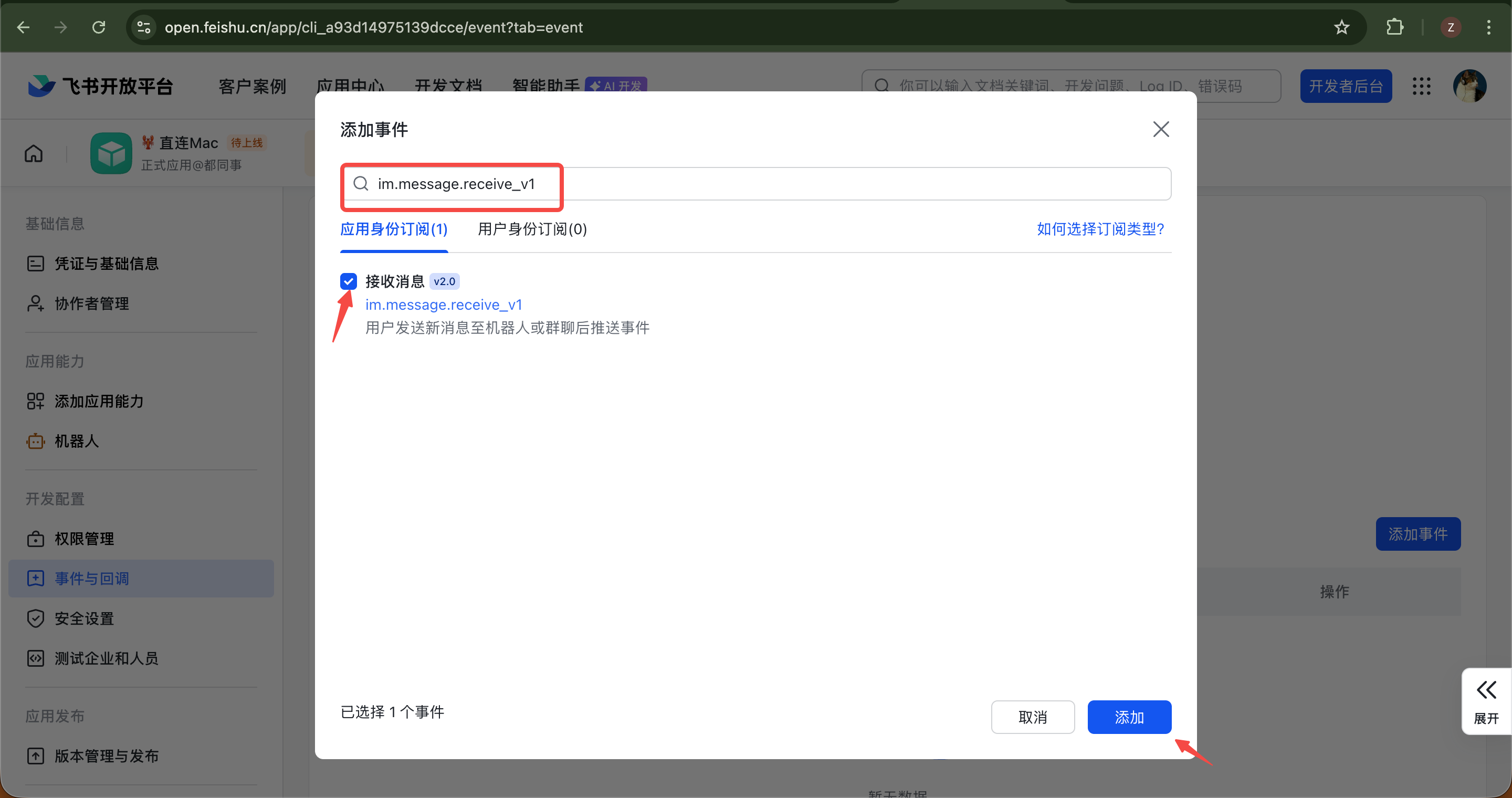
- 发布机器人
- 点击创建版本
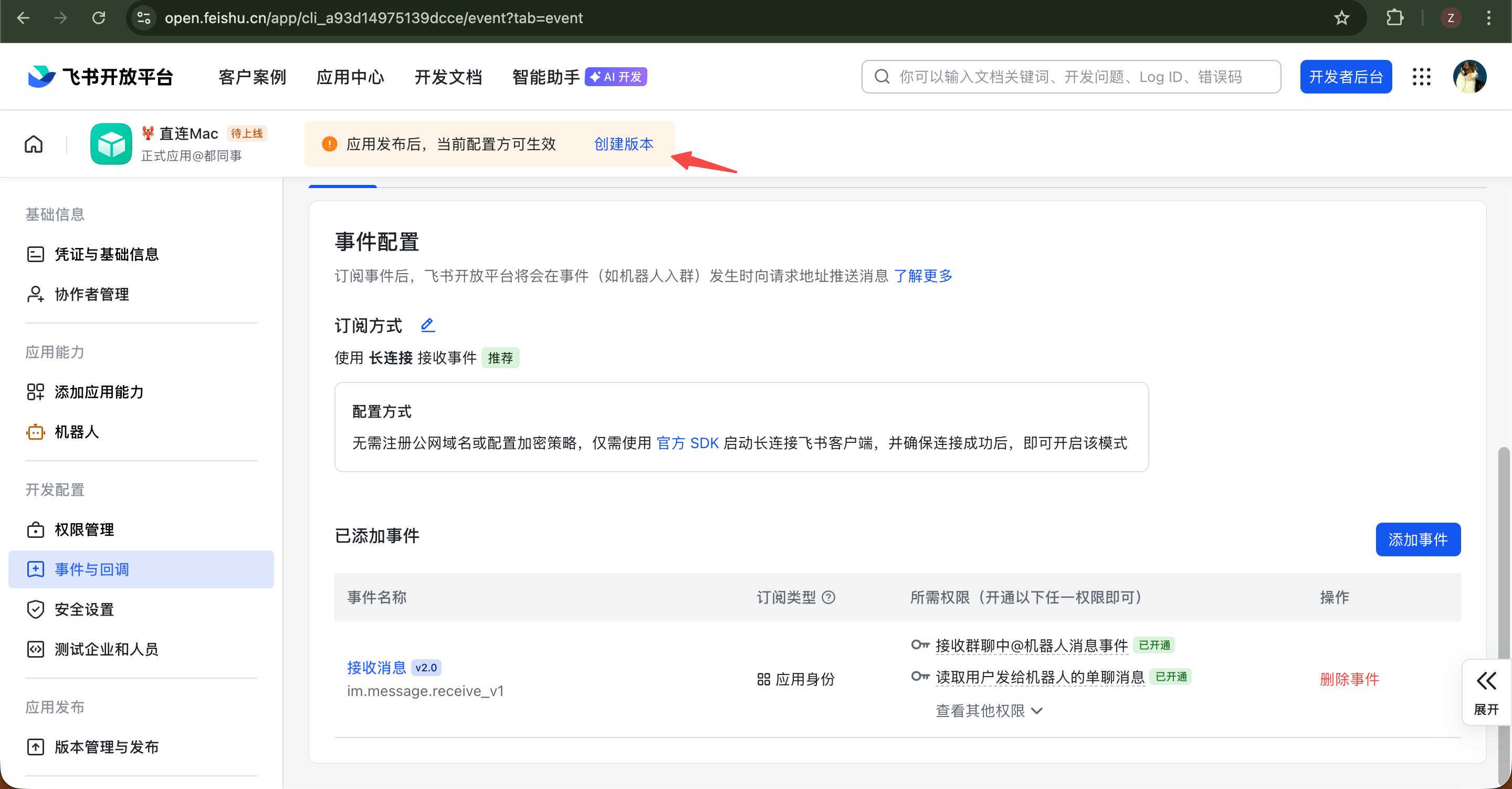
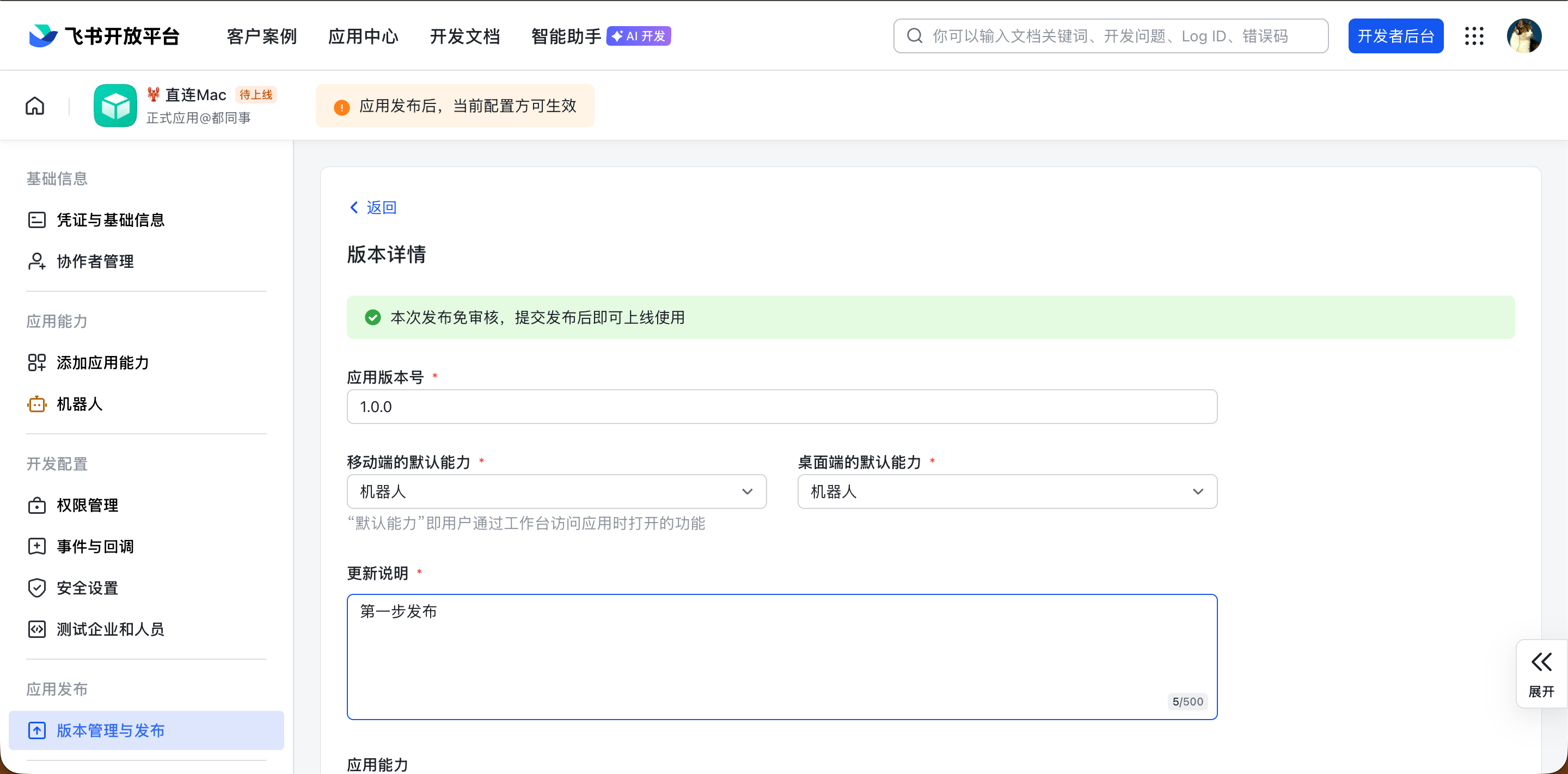
- 填写版本号和更新说明
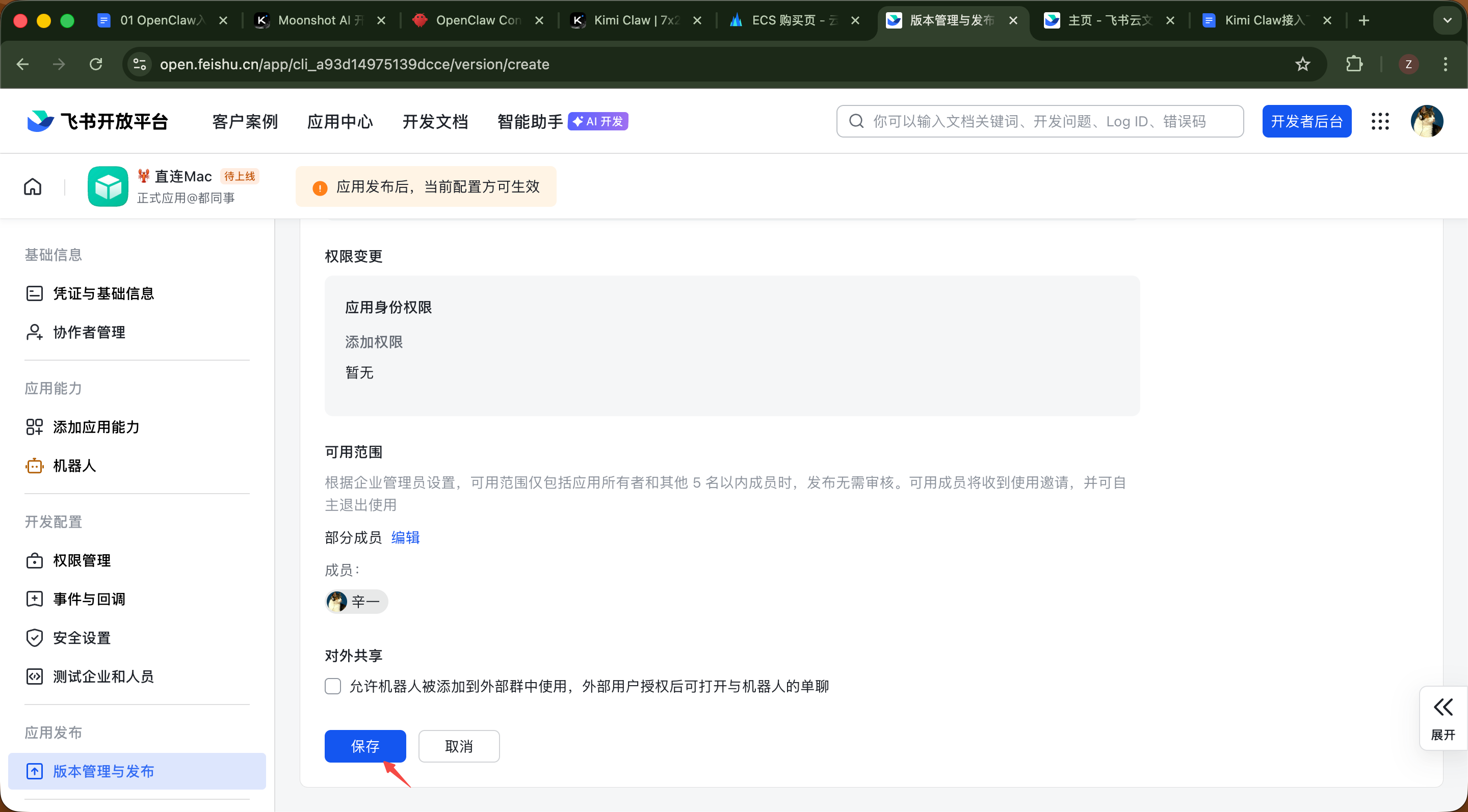
- 点击「发布」,就完成了所有配置步骤
- 点击创建版本
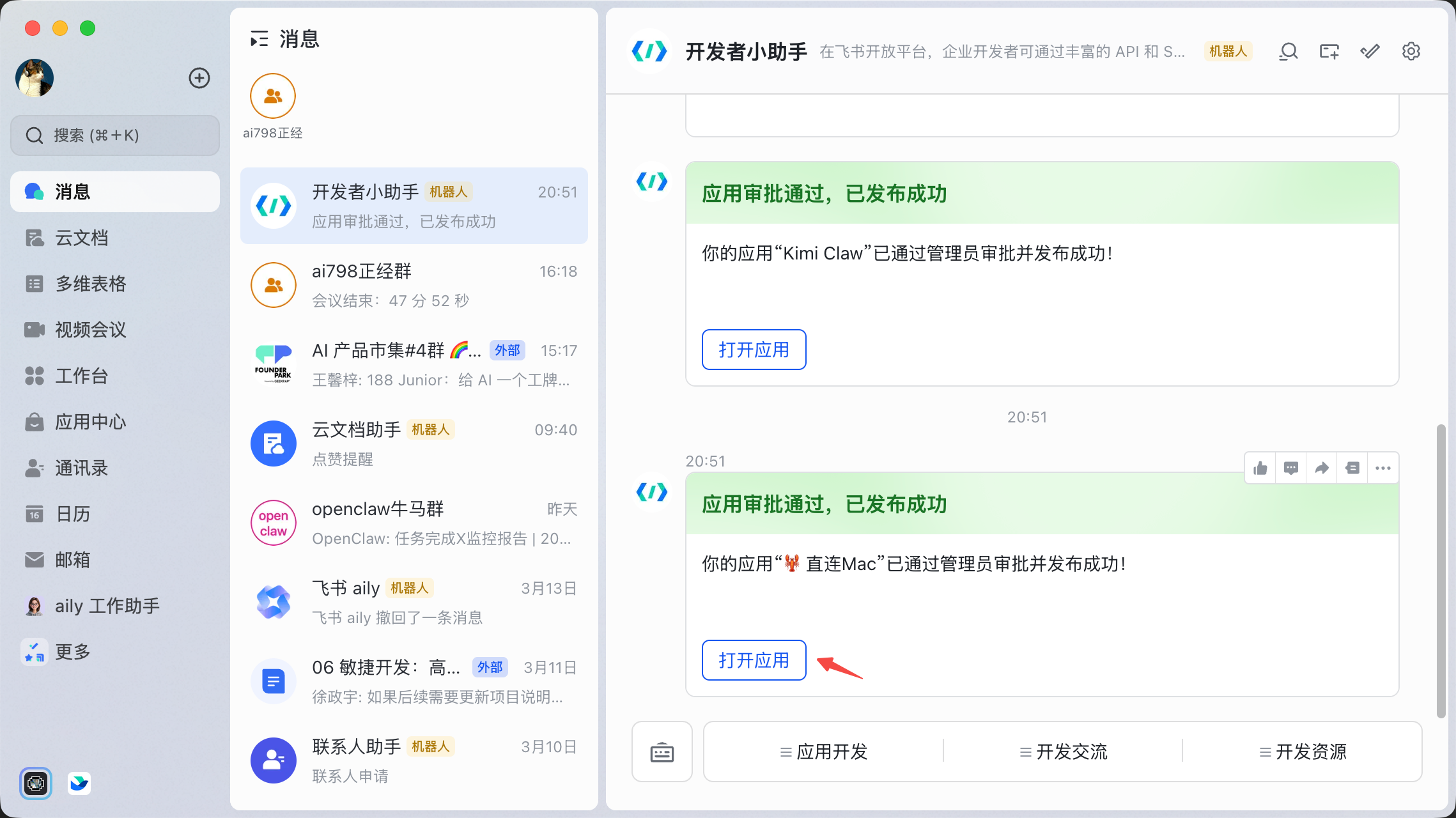
- 发布成功后,打开飞书
- 点击开发者小助手的消息卡片 - 「打开应用」
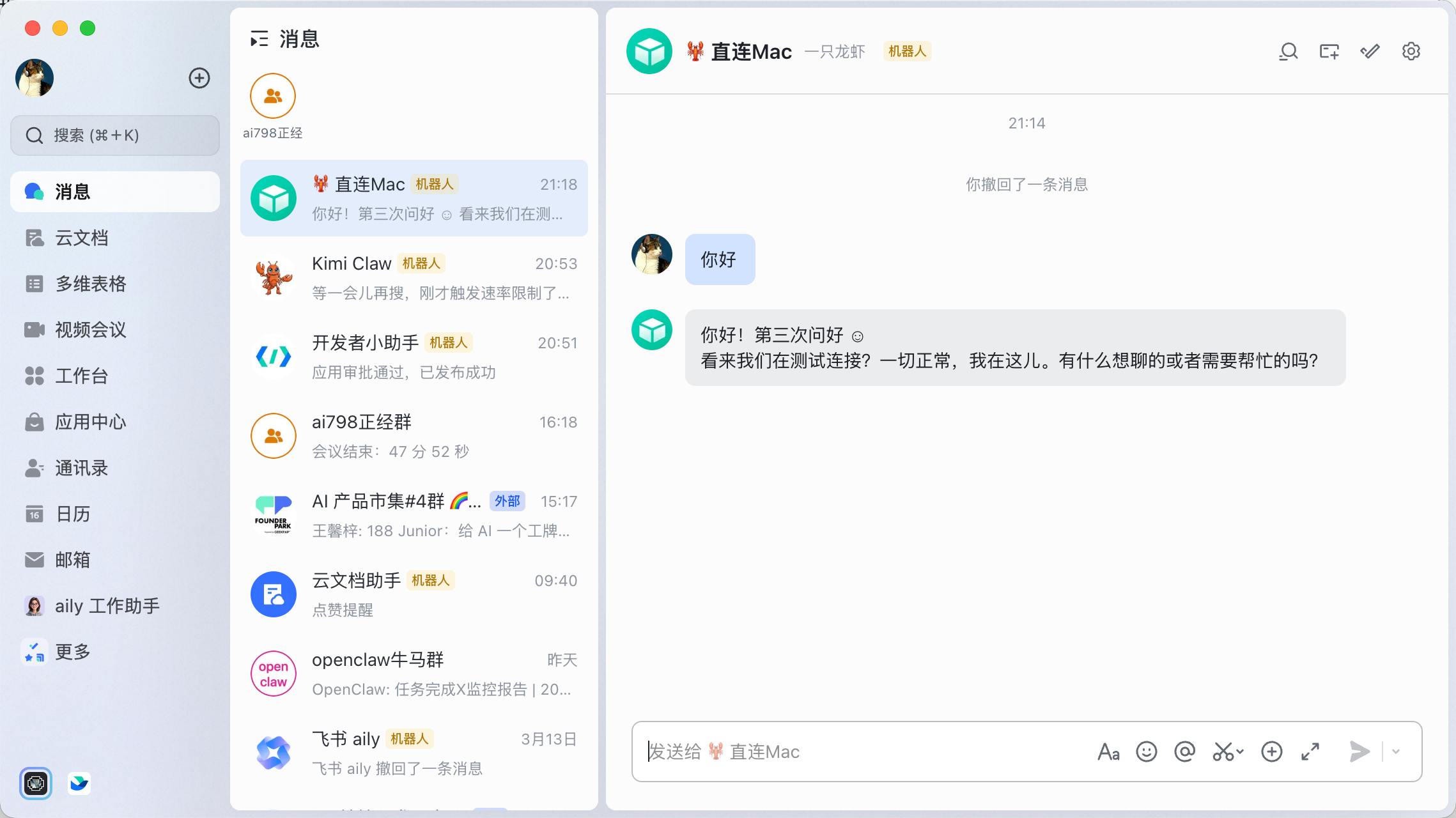
- 给它发一条消息,回复即代表配置成功🎉
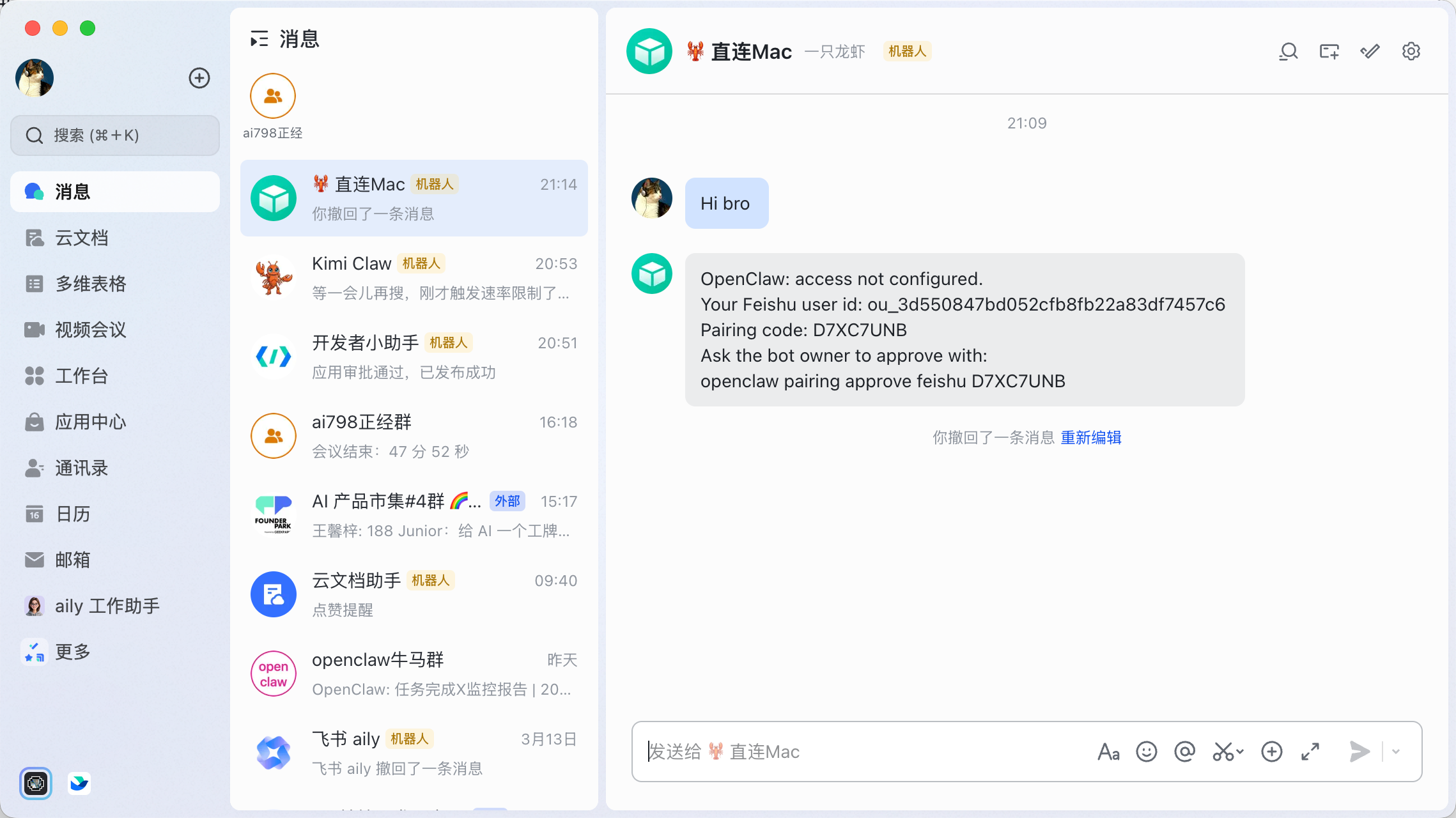
- ⚠️ 如果出现这个错误
- 把机器人给你发的这一串复制一下,回到OpenClaw的Web对话页面,发给它。让它处理一下即可
- 点击开发者小助手的消息卡片 - 「打开应用」
- 还是在“事件与回调”页面,点击「添加事件」
- 在飞书后台,进入凭证与基础信息页面