Vibe Coding 课程-干货集训
03 【进阶】Claude Skills自动化写作
Skills让一切自动化的本质
- AI拿到任务,拆解为N个子任务,并给出每个子任务需要的能力碎片
- Claude Skills做监工,让每个能力碎片有序工作,完成任务

实操
Step 1 · 明确需求
- 在Claude Code里描述你的需求,让Claude通过询问,完全理解你的需求细节
我想创建一个大师级的自动化写作Skill

请先问我几个问题,帮我理清思路:
1. 文章类型是什么?
2. 需要完成哪些具体任务?前期深度调研、罗列大纲、写作、排版,还是全都要
3. 你希望提供给我什么信息,让我开始写作任务?

在充分了解我的需求后,请帮我:
1. 规划Skill的整体架构(包含哪些文件、目录结构)
2. 设计Skill的工作流程 - 非常详细清晰、可落地的SOP(从用户输入到最终输出的完整步骤)
Step 2 · 确认结构和工作流程
- 明确需求后,Claude会开始给你设计结构和工作流程
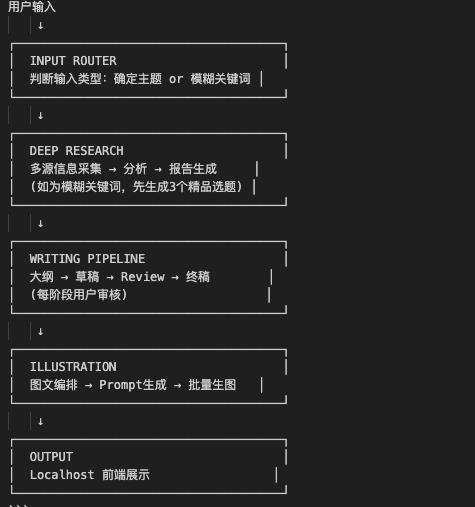
- 它可能有些地方考虑不周到,和它讨论,逐步优化,最终确认一个你满意的Skill结构和工作流程
- 这是我的工作流程,供参考
Step 3 · 完善并确认Skill
- 明确需求后,Claude会开始给你设计结构和工作流程
- 它可能有些地方考虑不周到,和它讨论,逐步优化,最终确认一个你满意的Skill结构和工作流程
Step 4 · 准备好信息源服务
- 我这个项目要求的信息源是:小红书搜索、公众号文章搜索、Claude内置的web search。小红书和公众号文章搜索需要一个外部服务
- 寻找信息源服务的方法
- 自己找(推荐)
- 打开Google,搜索关键词:小红书搜索 Github / 公众号文章搜索 Github
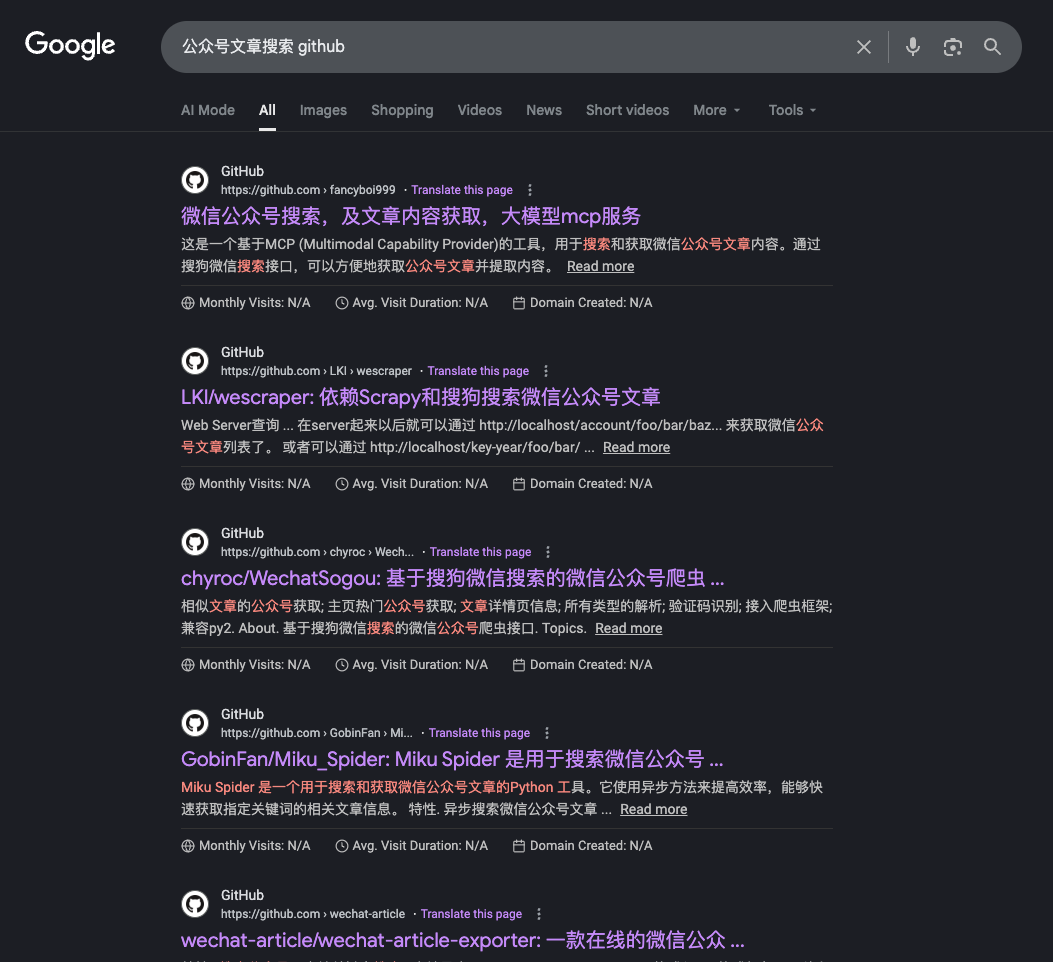
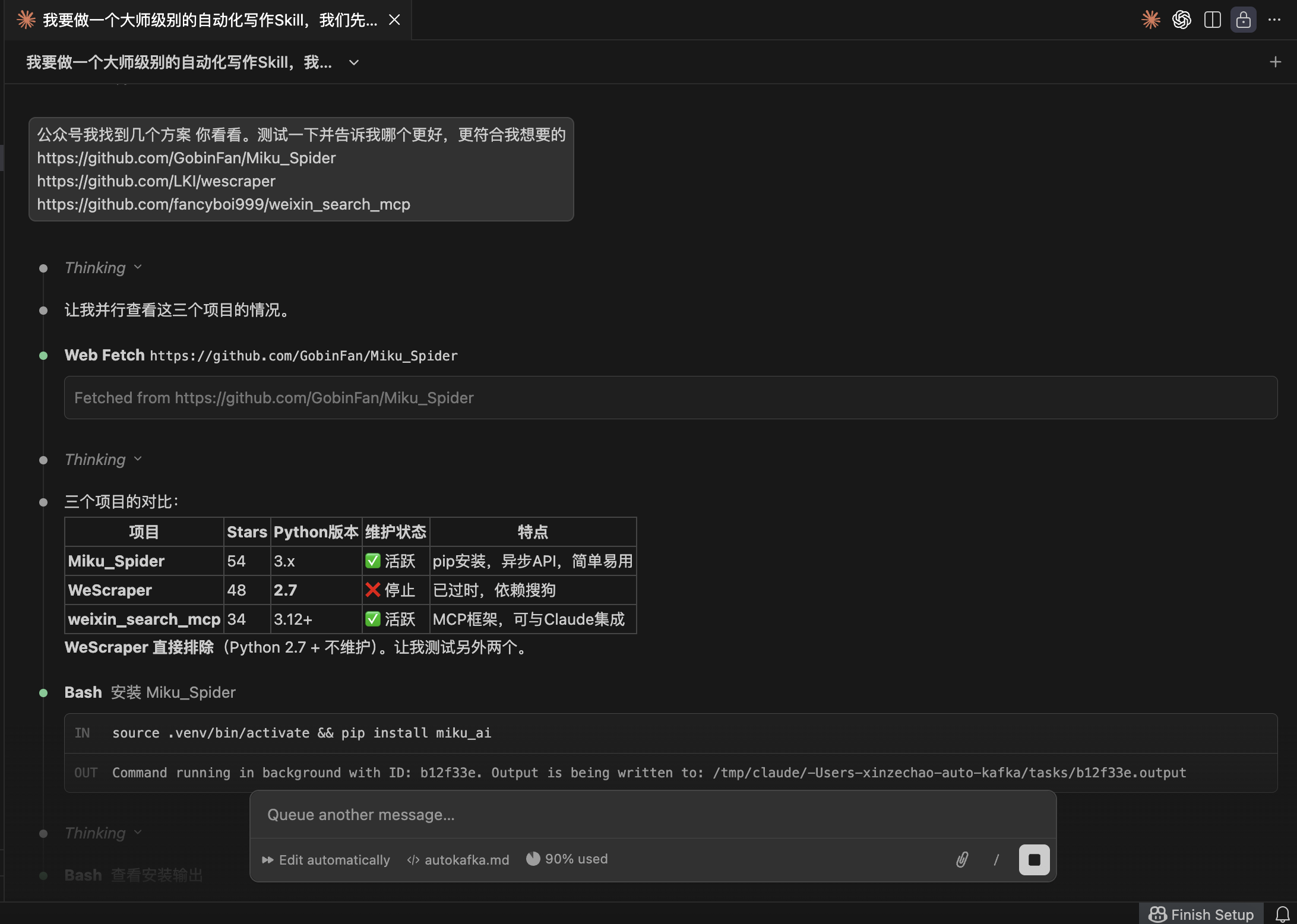
- 点击搜索结果里的Github项目,把这些项目链接发给Claude Code,让它分析一下,这些项目可不可用,选一个最符合项目需求的
- 打开Google,搜索关键词:小红书搜索 Github / 公众号文章搜索 Github
- 让Claude帮你找
- 在Claude Code里直接问它
帮我寻找符合我需求的、可用的Github项目 1)如果存在多个,测试一下哪个项目可用 2)如果Readme文档明确写了不可用,就不需要纳入测试范围 3)最终帮我确定一个最优方案。如果有多个可用方案,帮我列出优劣势和项目简介,供我选择 - 这个方法烧Token,慎用
- 在Claude Code里直接问它
- 自己找(推荐)
- 本项目用到的爬虫项目地址
Step 5 · 准备好生图API
- 须知
- 如果你能稳定Gemini,那就直接用Gemini API。通过这里获得API Key
- 如果你不能稳定使用Gemini,使用以下方法
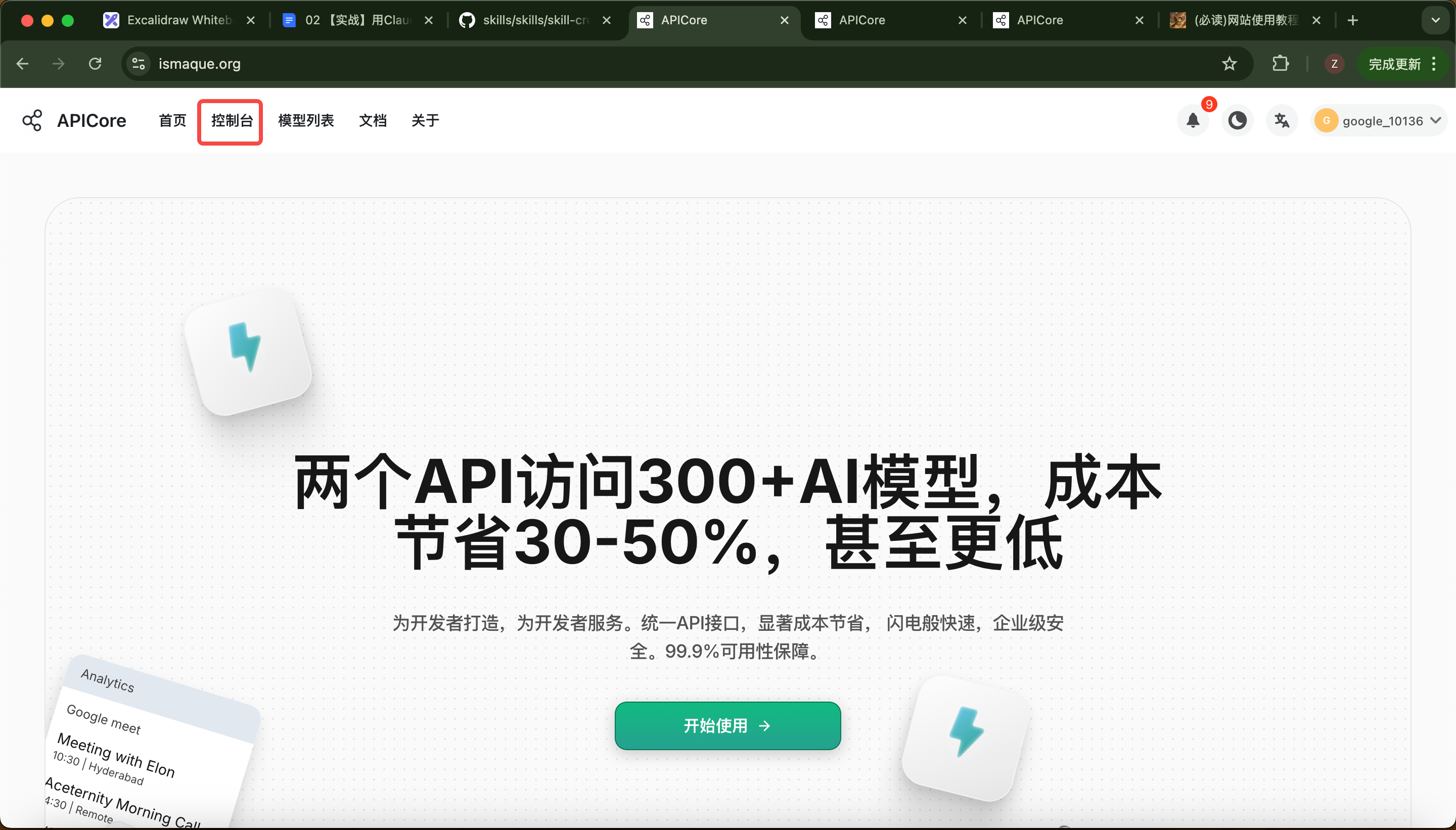
- 中转平台:https://api.apicore.ai/login
- 打开首页,进入控制台
- 新增令牌
- 进入「API令牌面板」,点击「添加令牌」
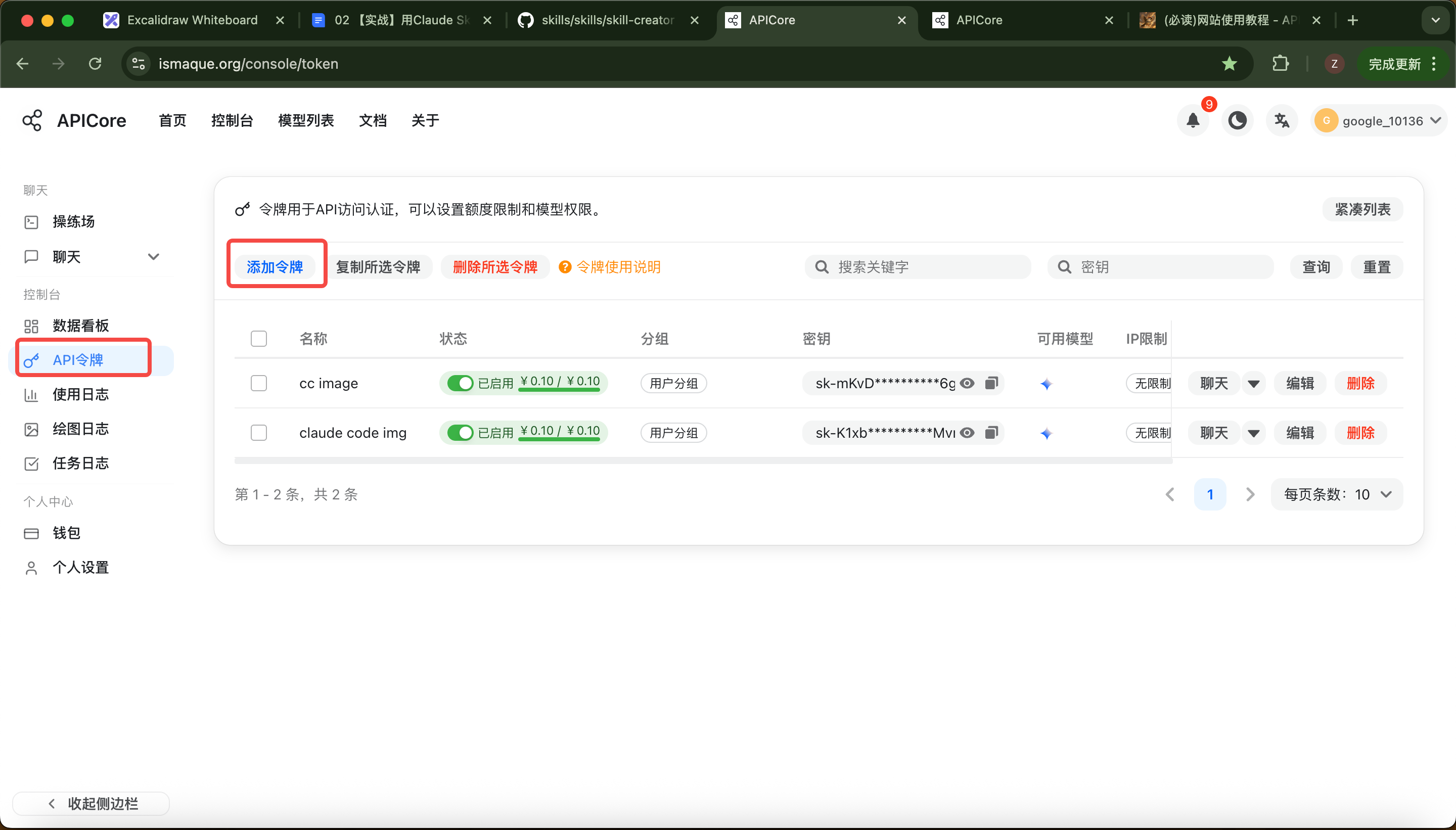
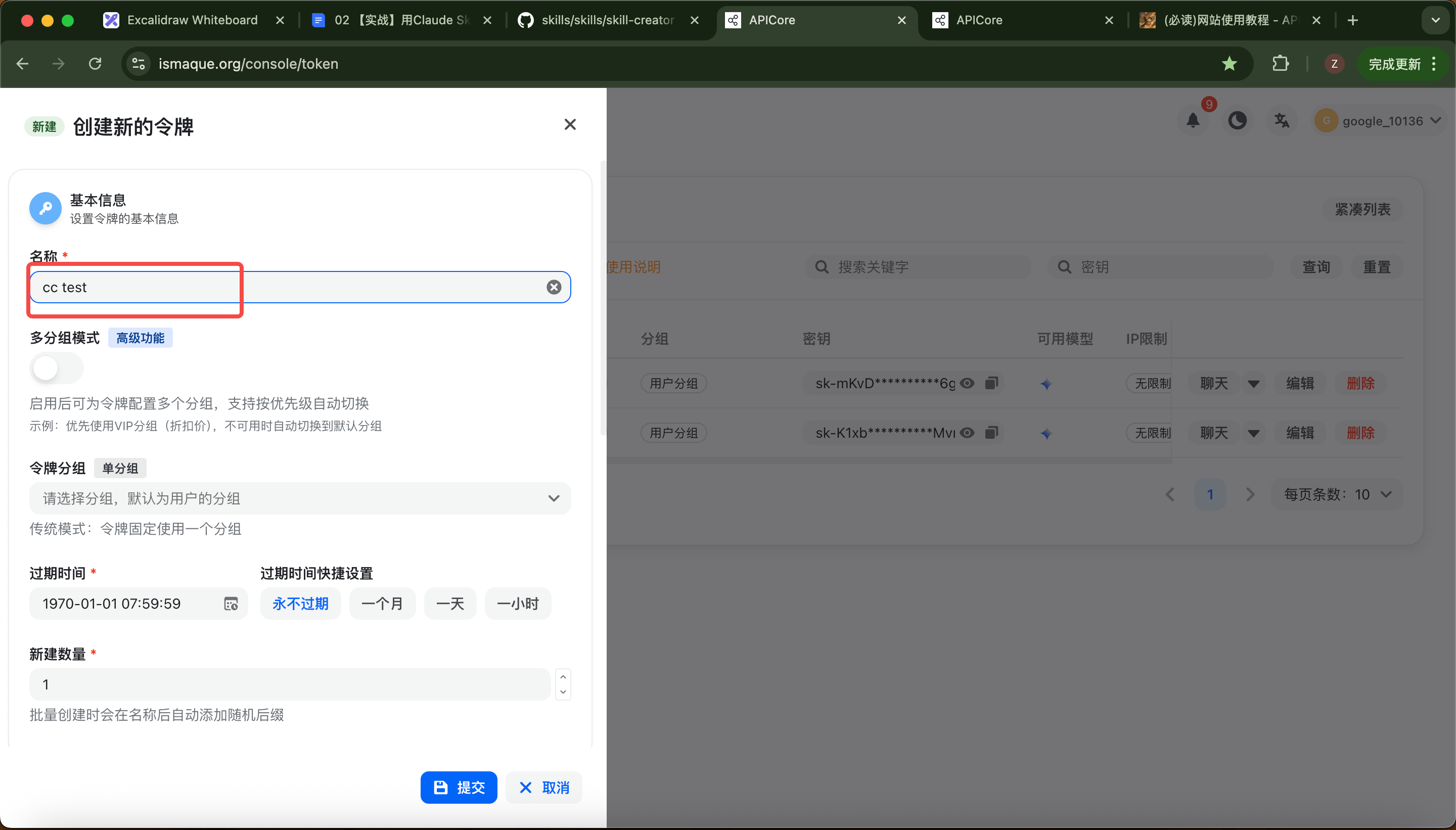
- 设置一个令牌名称
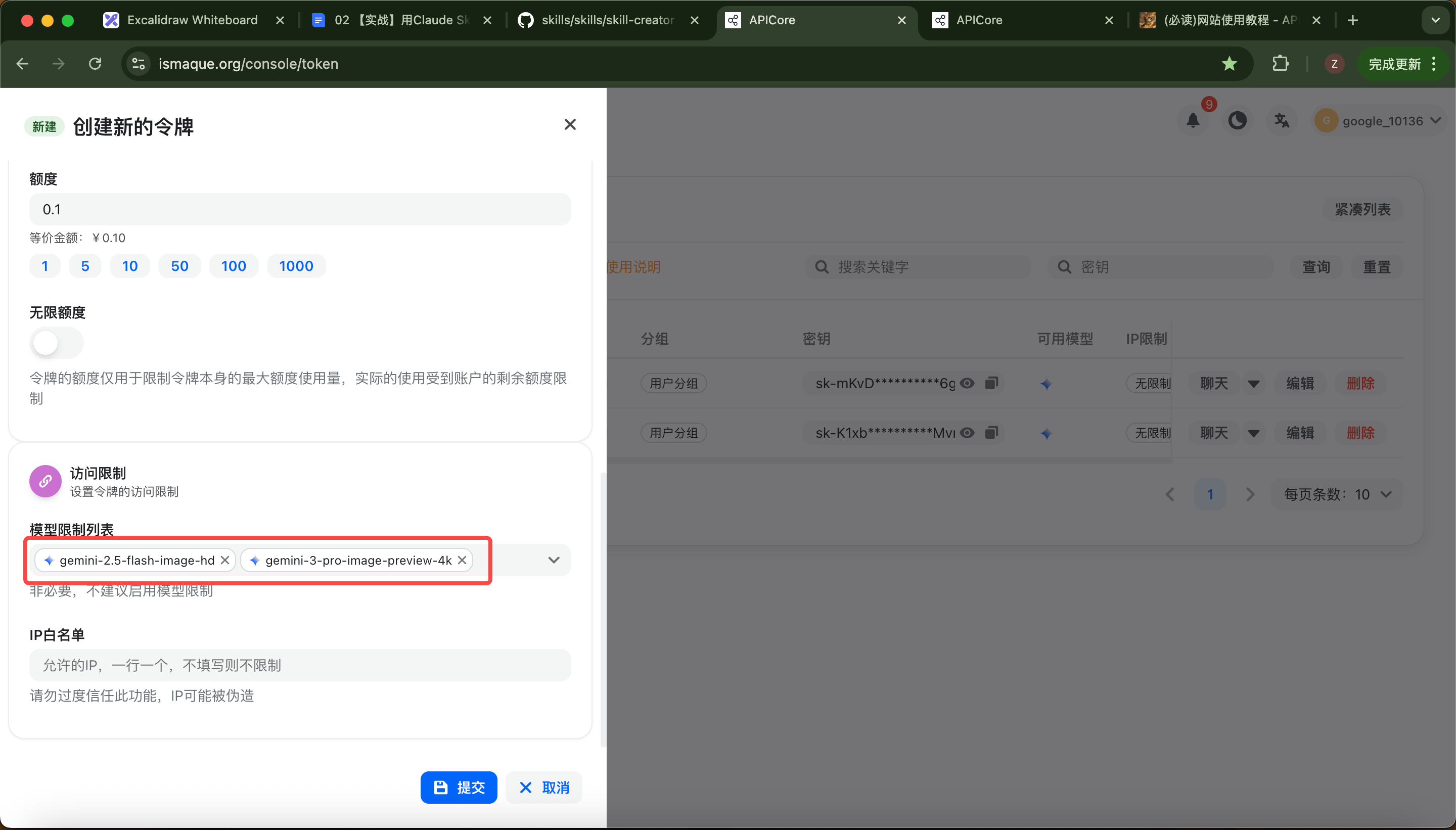
- 模型可以选择gemini-2.5-flash-image-hd 或 gemini-3-pro-image-preview-4k
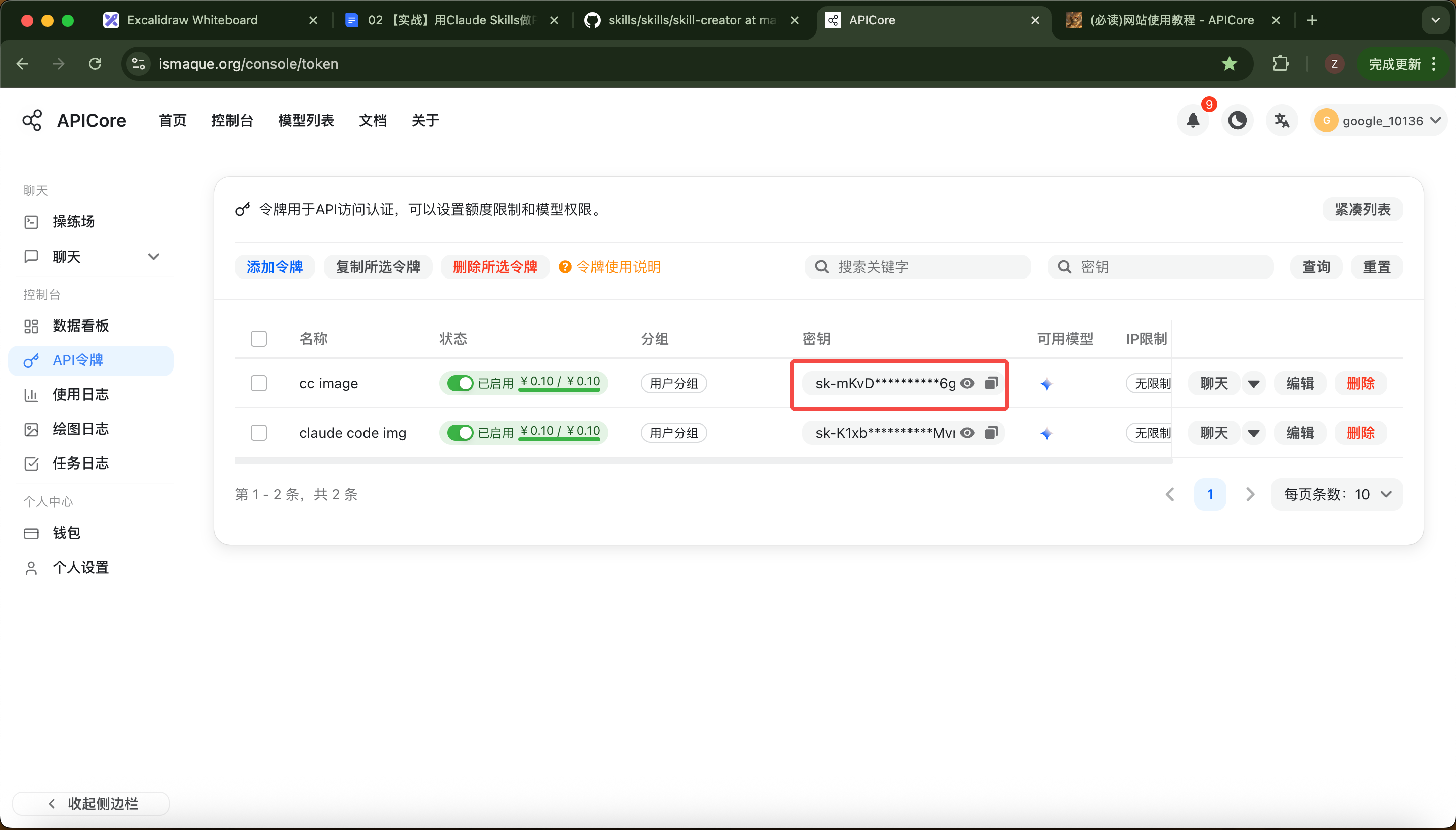
- 点击保存,令牌生成
- 充值
- 点击个人设置 - 「钱包」
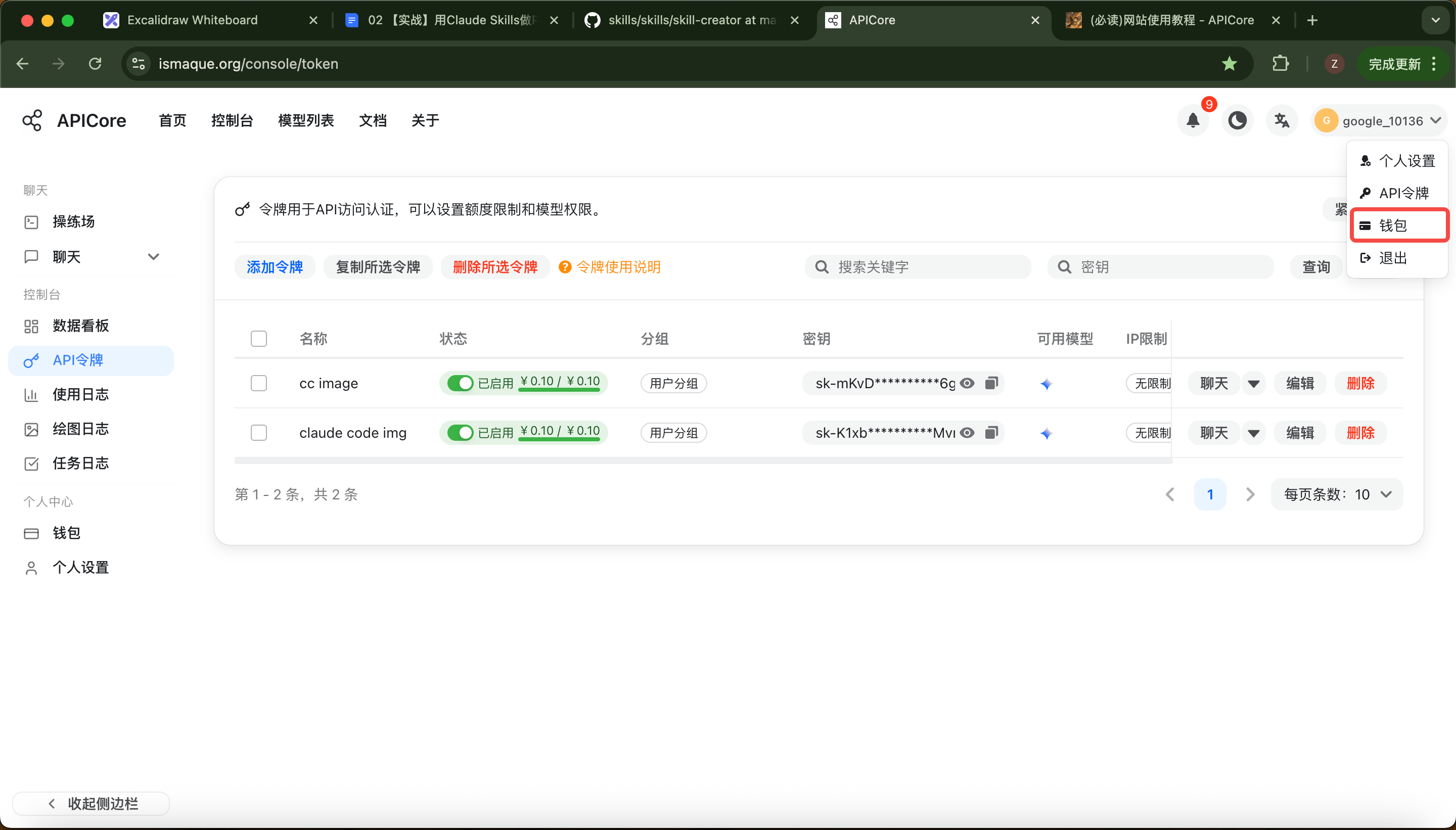
- 可以预充值10元(大概能生成40-50张照片)
- 配置API Key
- 完成充值后,回到VS code,让Claude帮你配置好API Key
这是我的生图API Key
xxxx(替换为你的密钥)

这是服务接入的文档
https://doc.apicore.ai/api-314031054
Step 6 · 测试Skills并调优
- Skills写完了,就开始测试并调优Skill的效果
- 一些我遇到的坑,比如发现图片排版位置不对。让Claude直接帮我做一个优化,用image_id精准匹配插图

部署上线
Step 1 · 描述需求
- 和Claude Code说
我要把这个项目上线

你要从一个专业的产品经理和全栈技术和资深运维工程师的角度,向我了解清楚
1)项目上线的目的
2)服务的人群/地区
3)预估的请求和服务量

详细了解我的需求后,深度思考,帮我规划改造方案
1)服务器方案
2)数据库方案
3)前端页面需要做哪些调整

btw
我希望部署方案使用github + vercel
Step 2 · 确认改造方案
- Claude会给你列出改造方案,跟它讨论,直到方案确认
Step 3 · 改造并测试
- 确定改造方案后,Claude Code就会开始帮你改这个项目。让它符合上线条件
- 改完后,你需要测试,出现Bug就反馈给Claude Code,让它修改
- 一直到你满意为止
Step 4 · 买域名
- 买域名的黄金公式
- 越短越好
- .com & .ai后缀优先
- 不要出现:连字符(-)、数字、双写字母(如 pressstart 里的 ss)、容易拼错的单词
- 域名购买网址
- 推荐:https://porkbun.com
- 支持Alipay
- 推荐:https://porkbun.com
- 购买流程
- 进入Porkbun
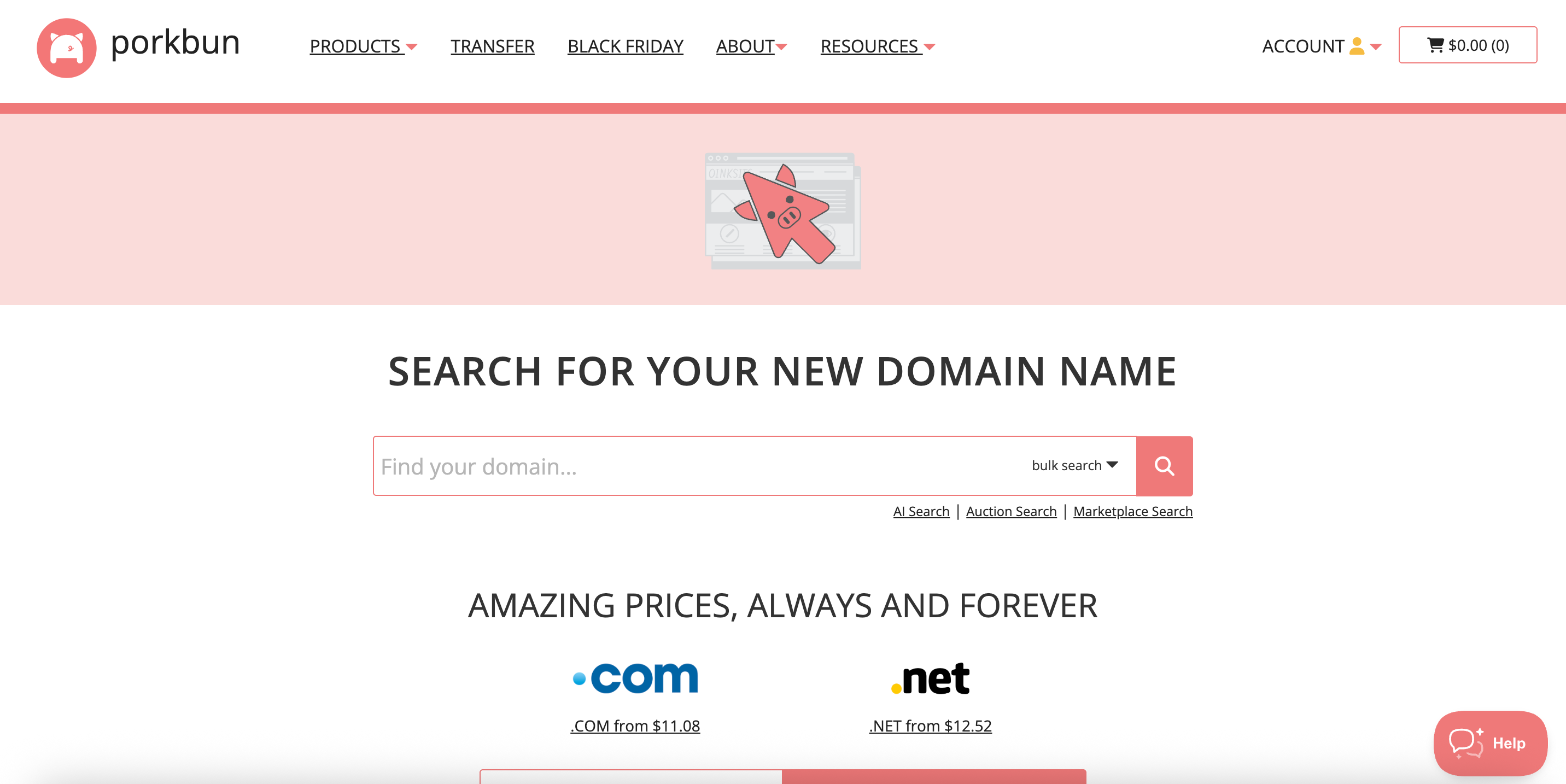
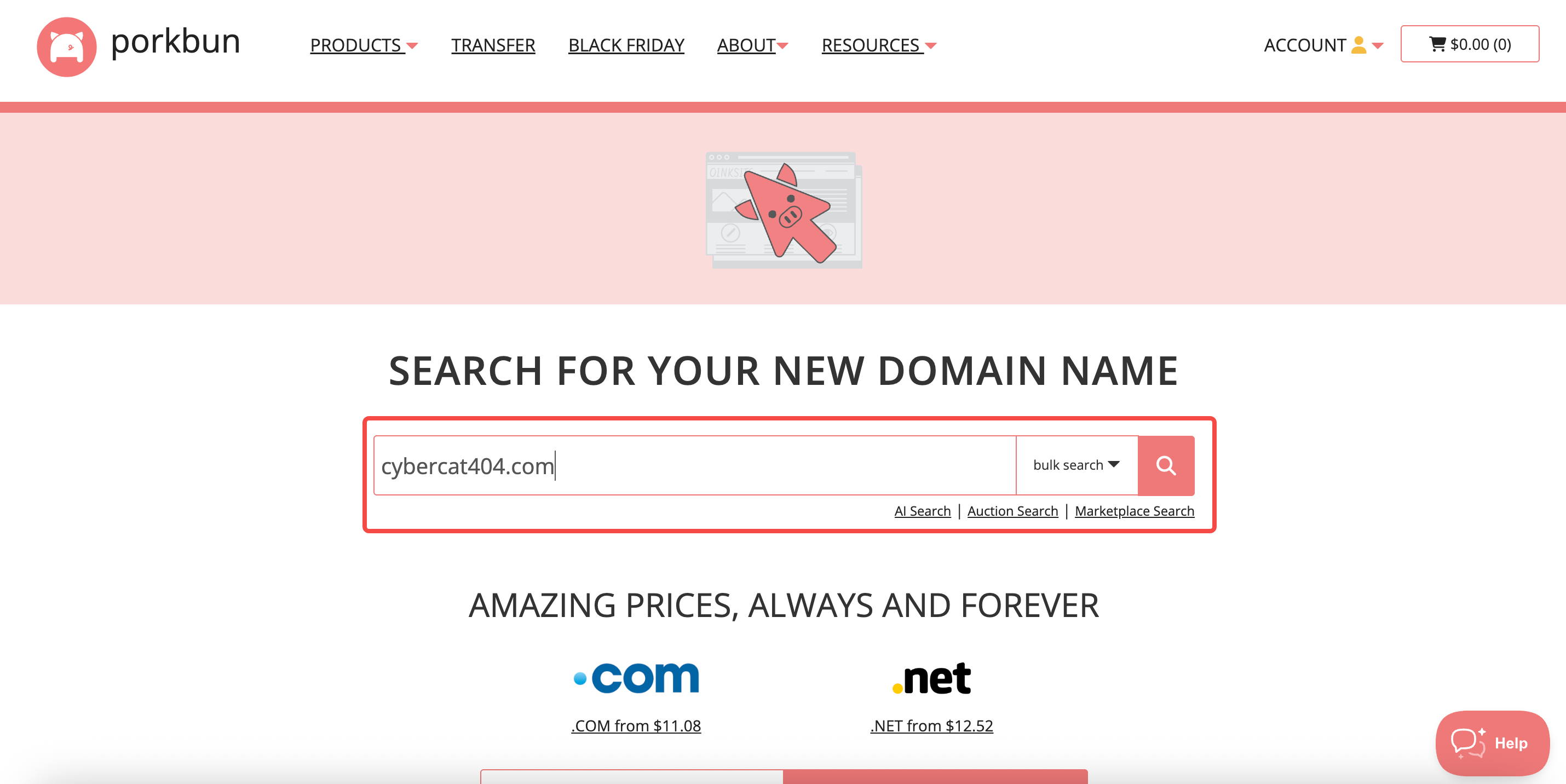
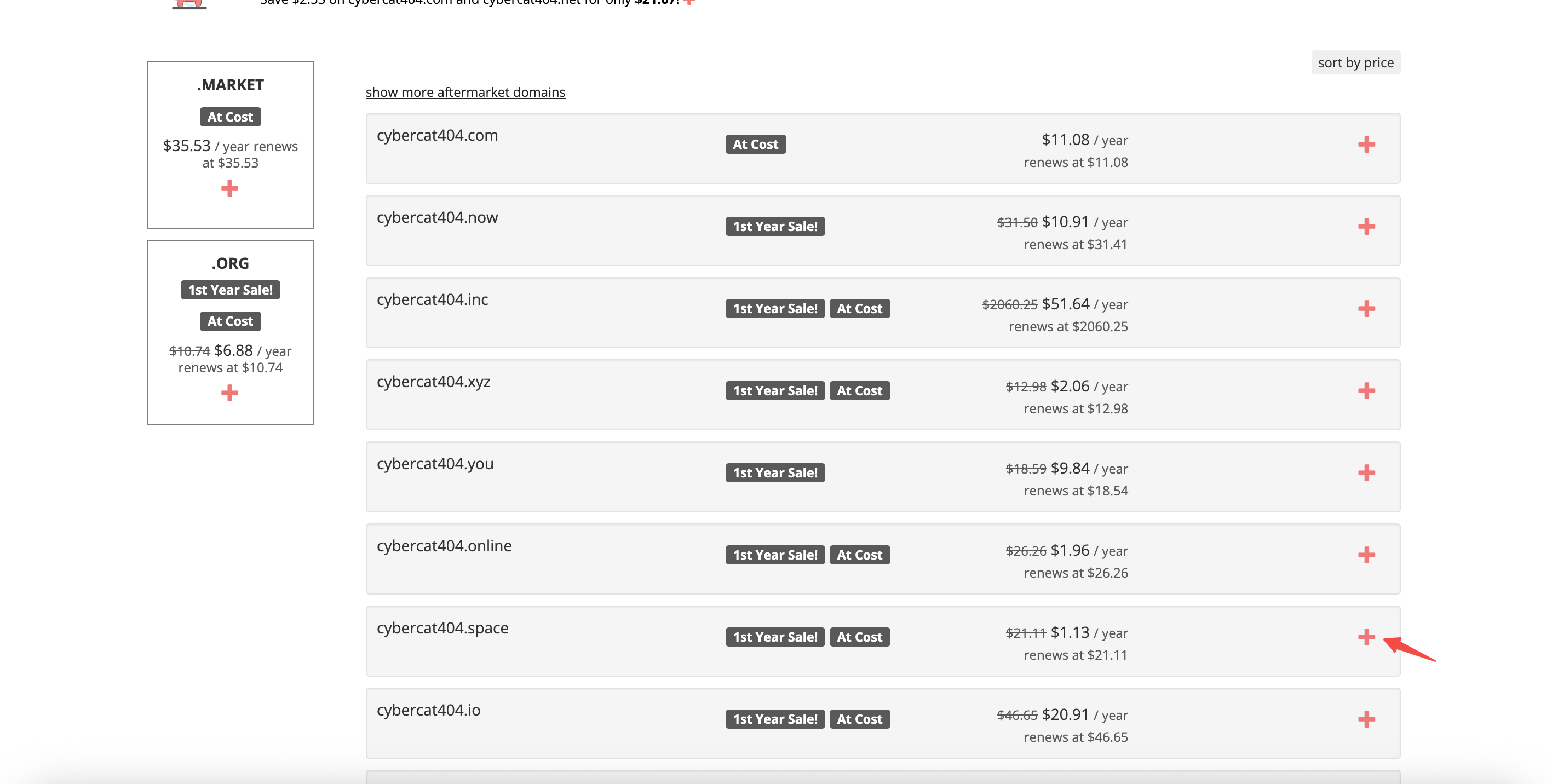
- 搜索一个域名,比如cybercat404.com。然后我们点击搜索
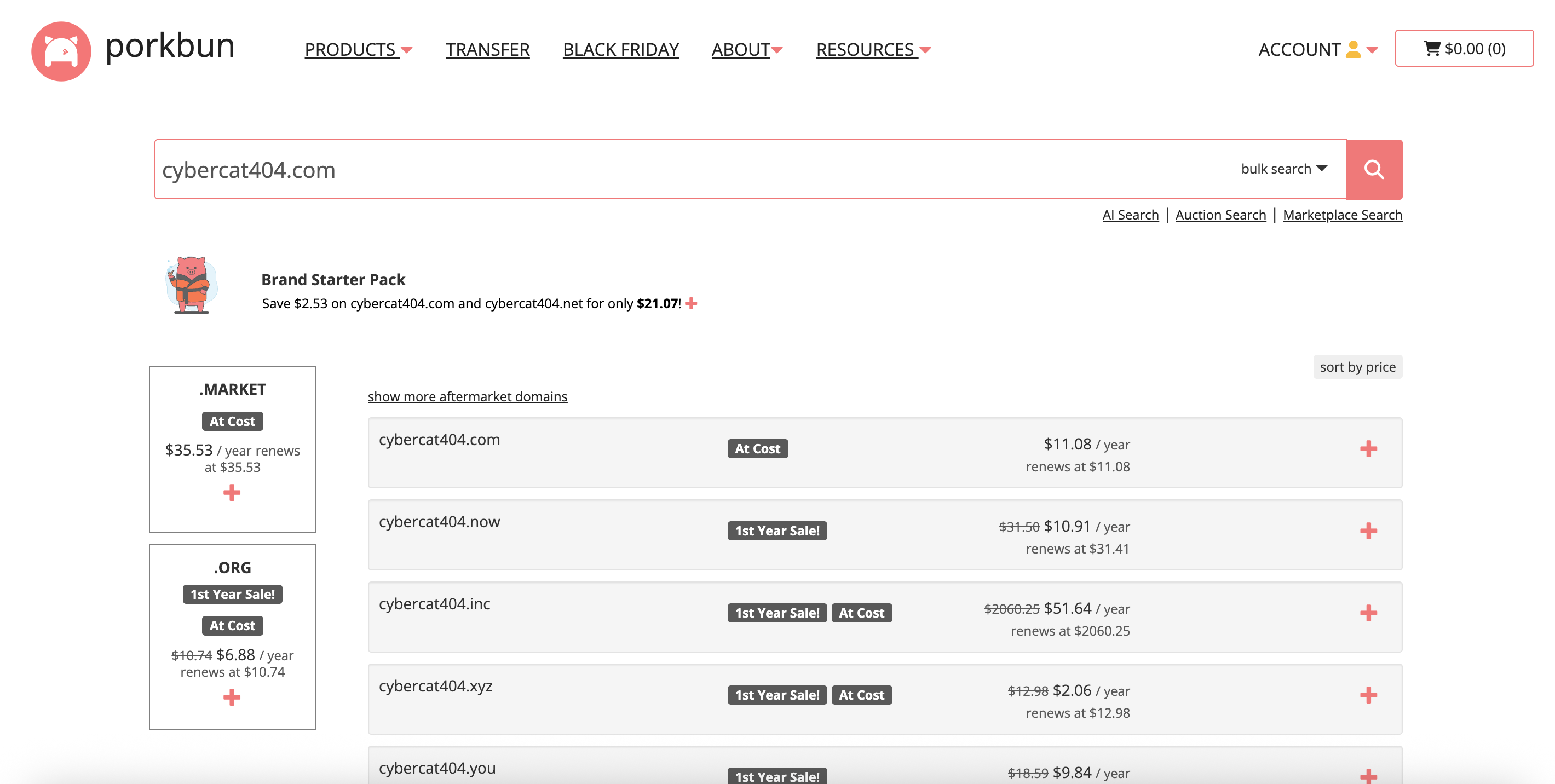
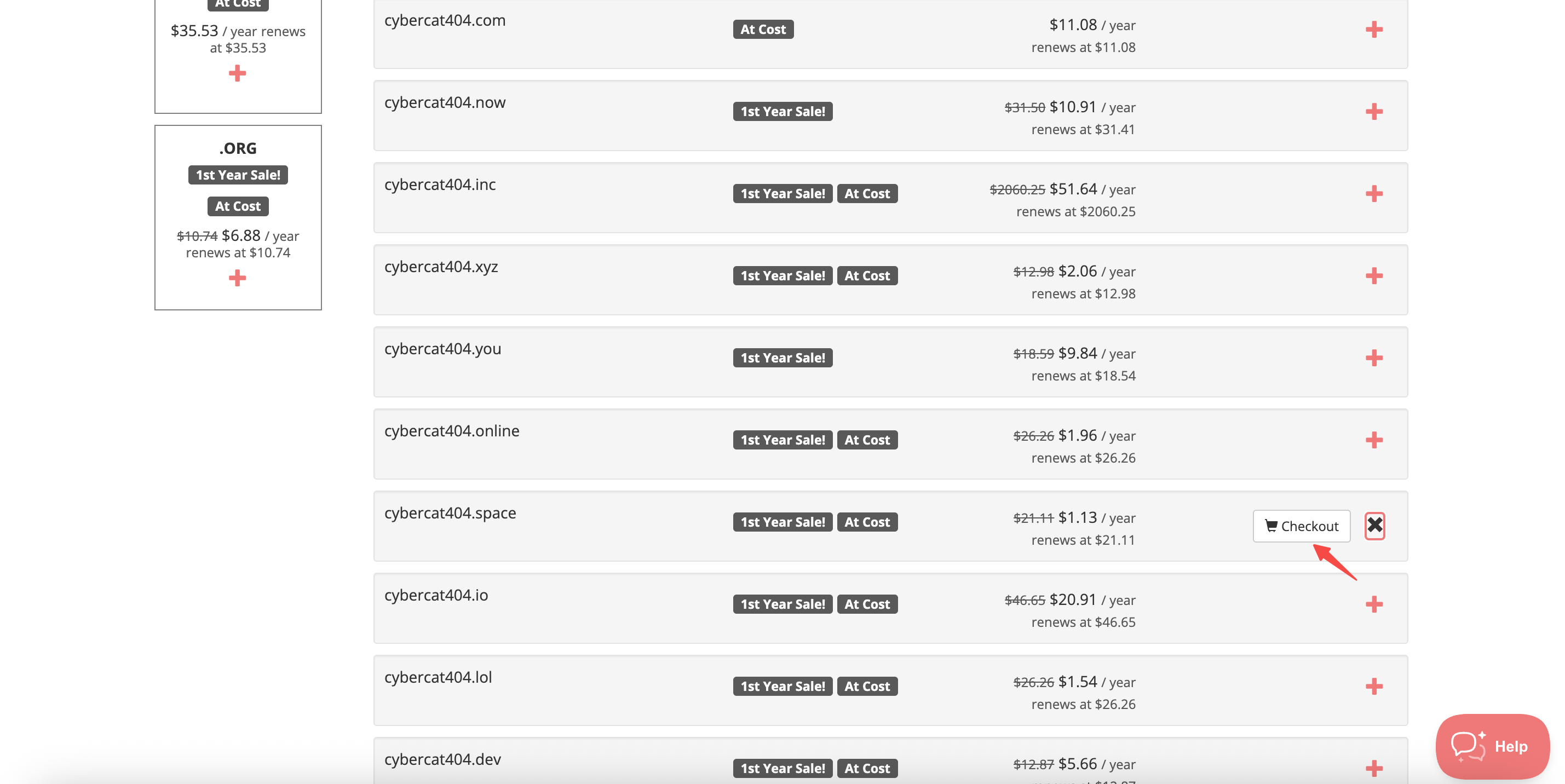
- 我们选择一个域名,点击「+」,把域名加入购物车。点击「Check Out」,进入结算页面
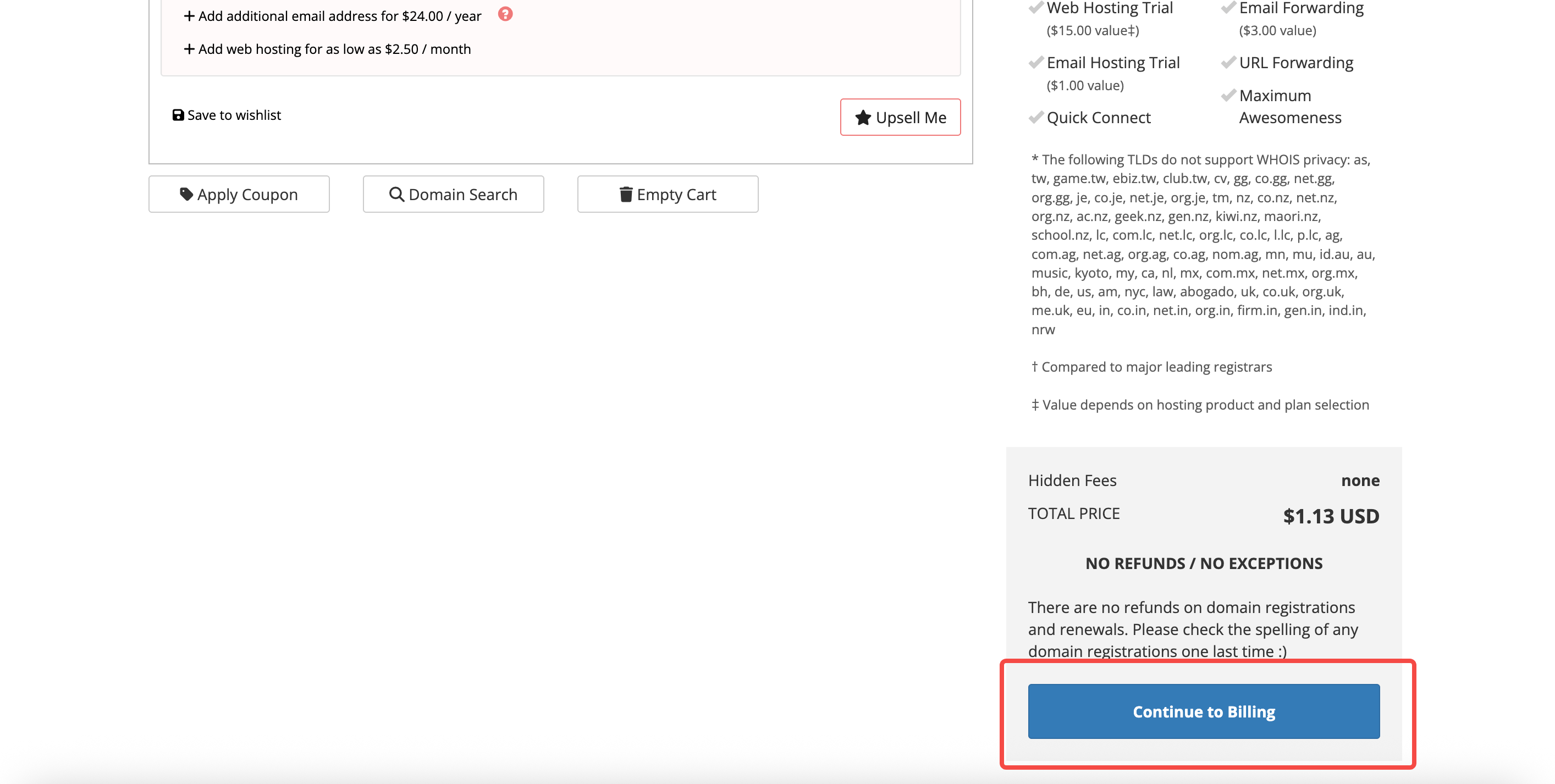
- 在结算页面,点击「Continue to Billing」
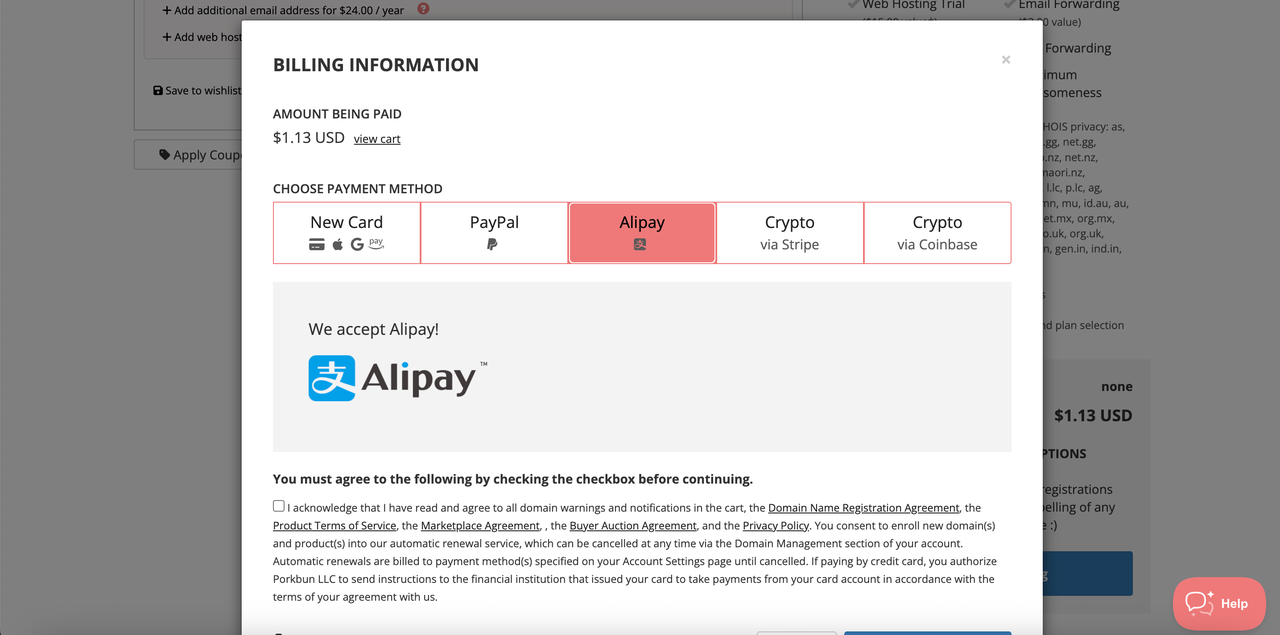
- 接着,我们选择使用Alipay进行结算,即可完成购买
- 进入Porkbun
Step 5 · 部署上线
- 路线图

- 1️⃣ 把本地项目发布到Github
- 打开Github,点击「+」,选择「New repository」

- 在创建项目的页面,输入名称。点击「Create repository」
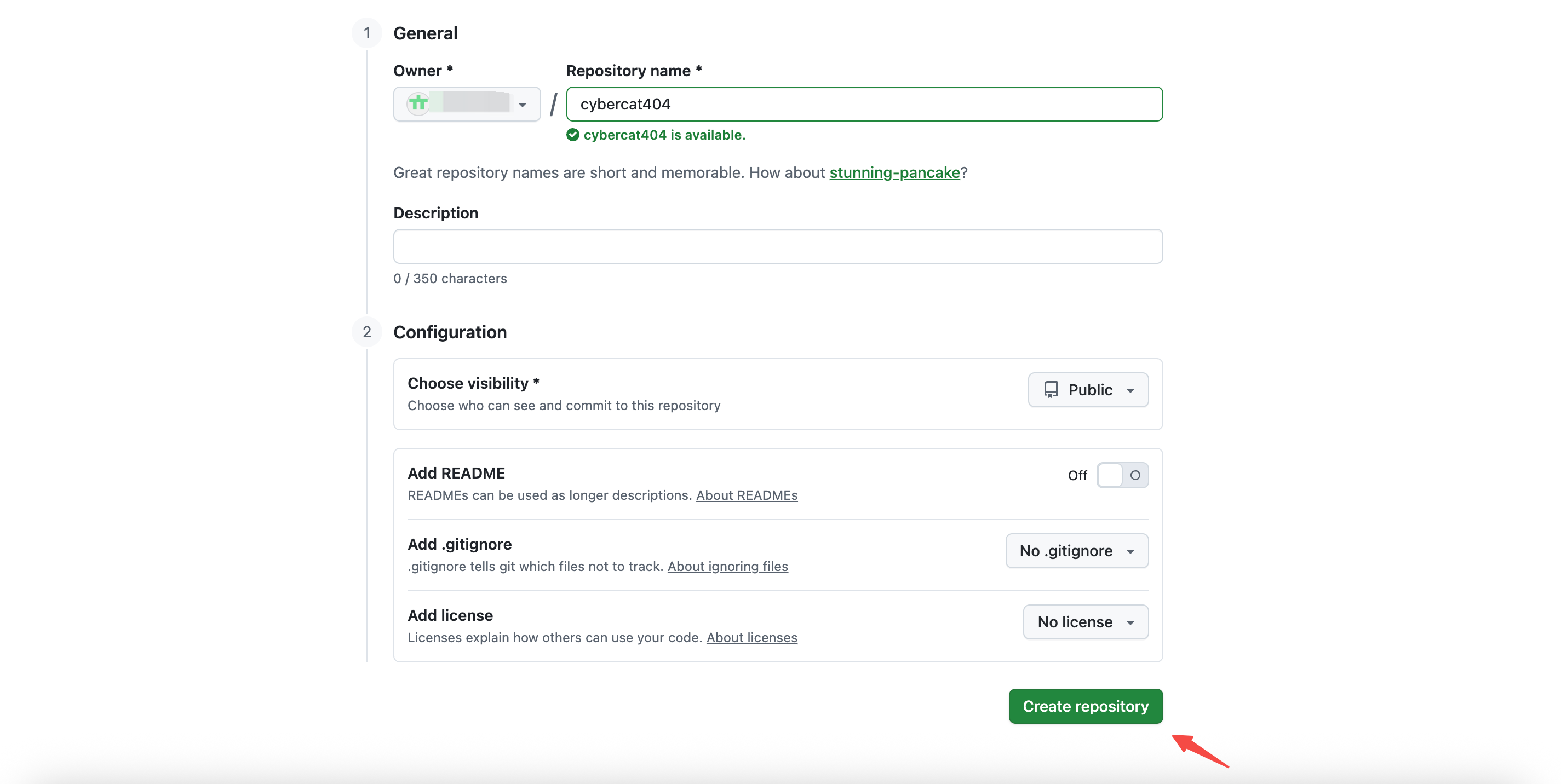
- 项目创建完成后,能看到底部有几行命令。我们点击Copy按钮,把命令复制一下。
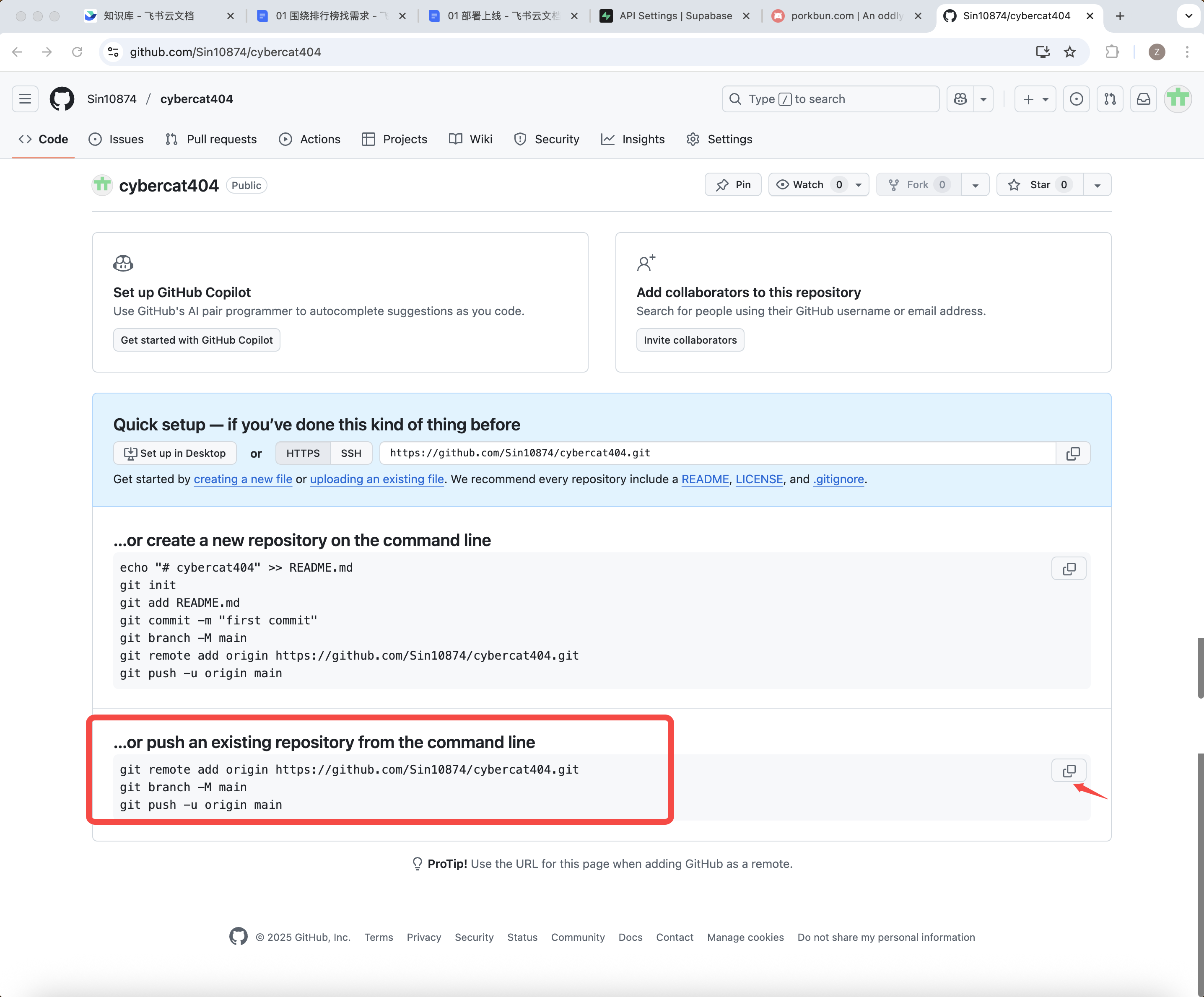
- 打开VS Code,打开之前开发的项目
- 让Claude Code帮我们发布到Github👇
帮我发布到github Github提供的command xxxxxxxxxxx(xxx代表:Github提供的命令) - Trae帮我们发布到Github后,我们打开Github看看实际情况
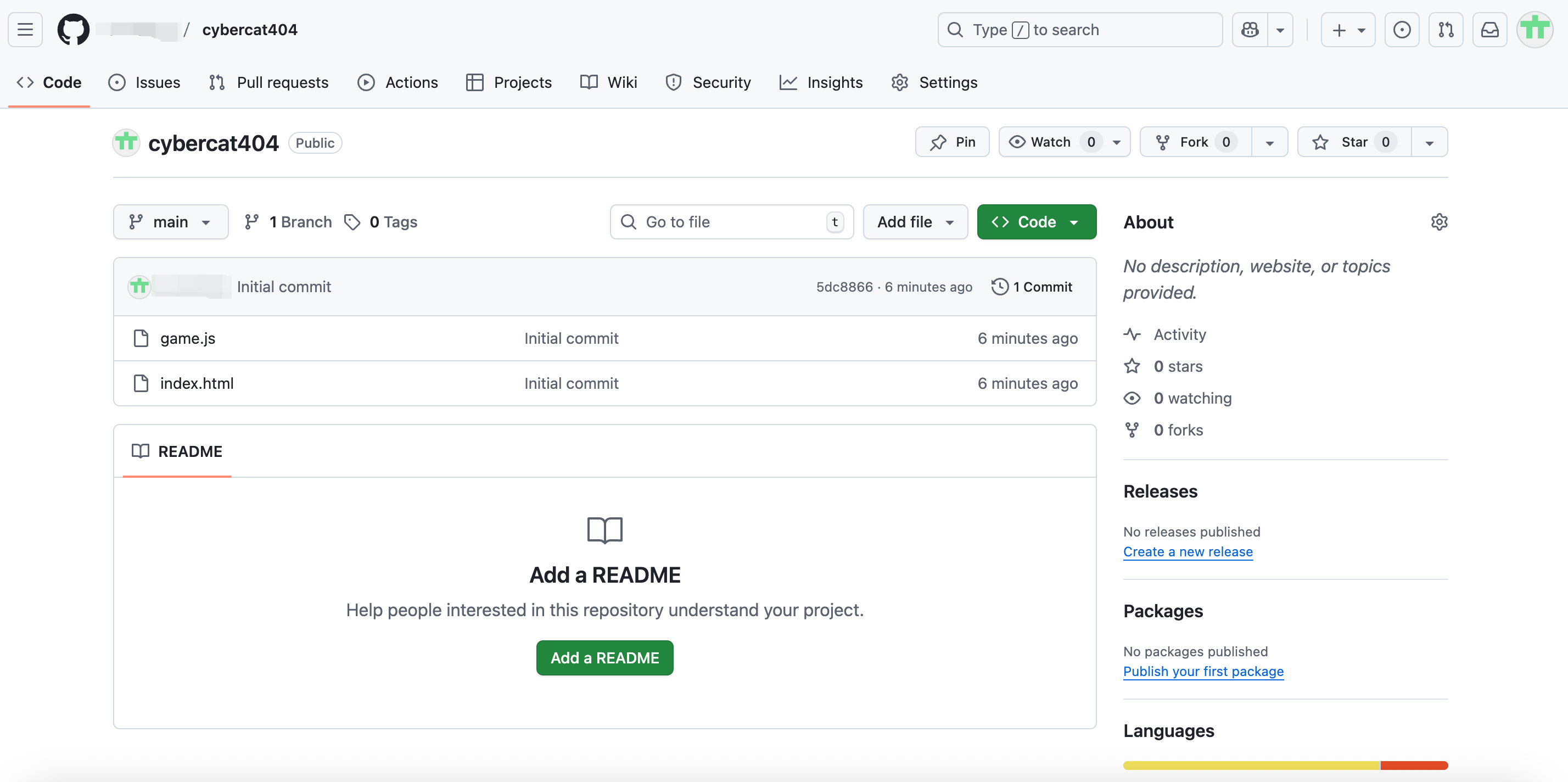
- 让Claude Code帮我们发布到Github👇
- 2️⃣ Github项目关联Vercel
- 让Claude Code帮我们做好Vercel部署的准备
我的项目想通过Vercel部署,还缺少什么东西? - Claude Code为我们添加Vercel部署需要的代码后,我们让它再次更新到Github。
- 接下来,我们打开Vercel
- 注意
- 大家一定要使用Github账号登录Vercel
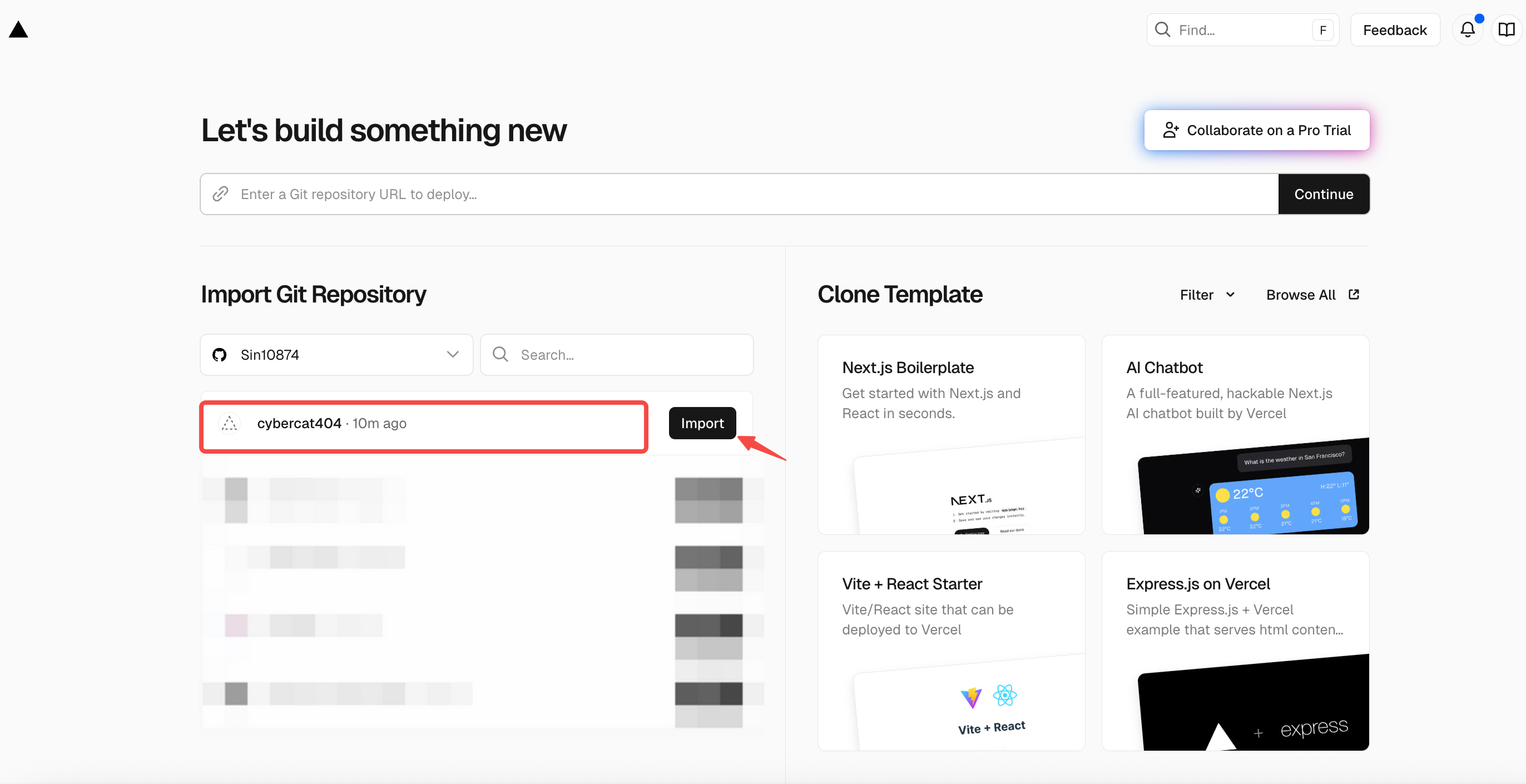
- 进入Vercel,点击「Add New」,选择「Project」
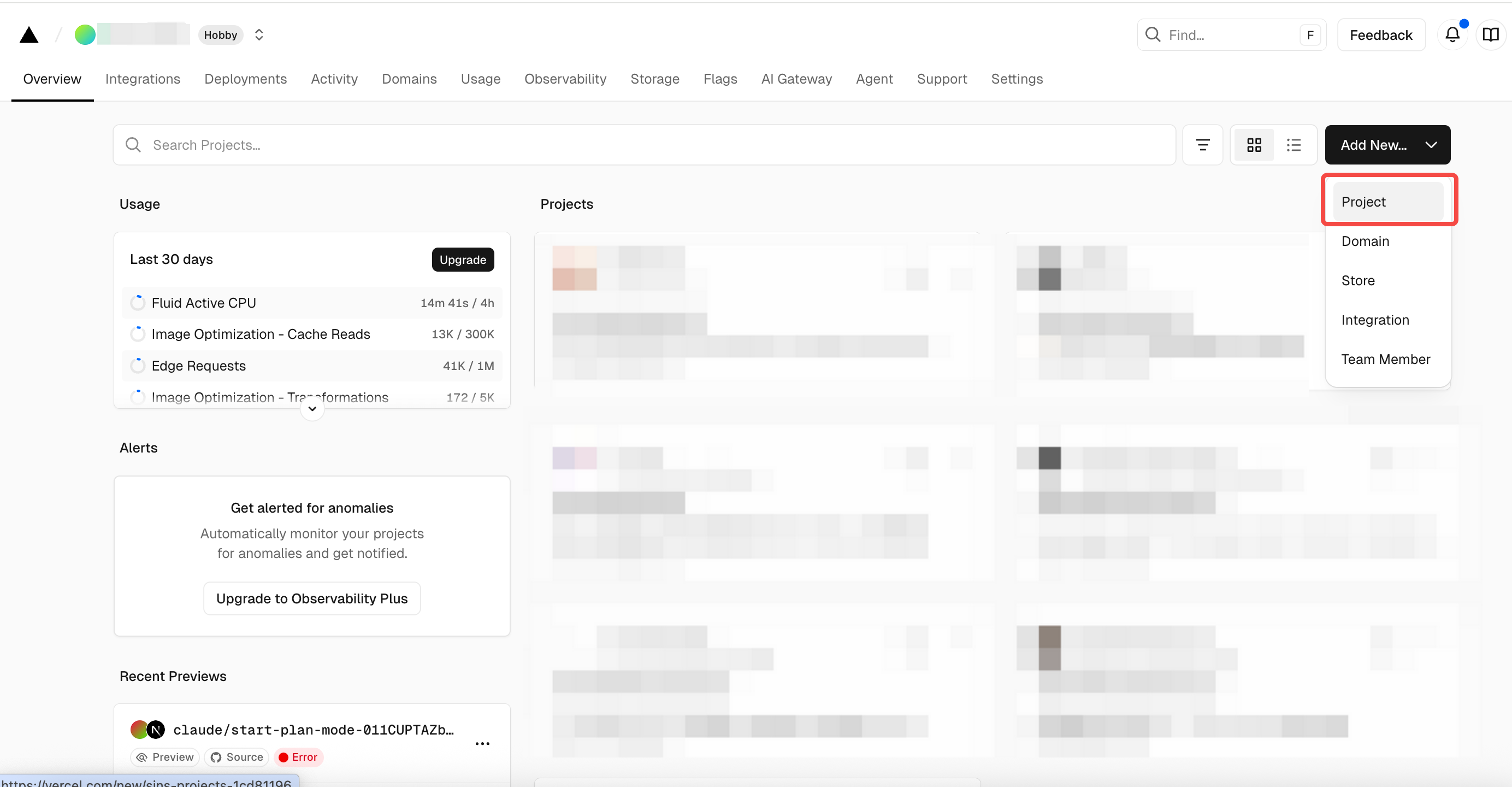
- 我们可以看到,可以选择Github上已有的项目进行管理部署。点击对应项目的「Import」,进入部署页面,点击「Deploy」,就会自动开始部署
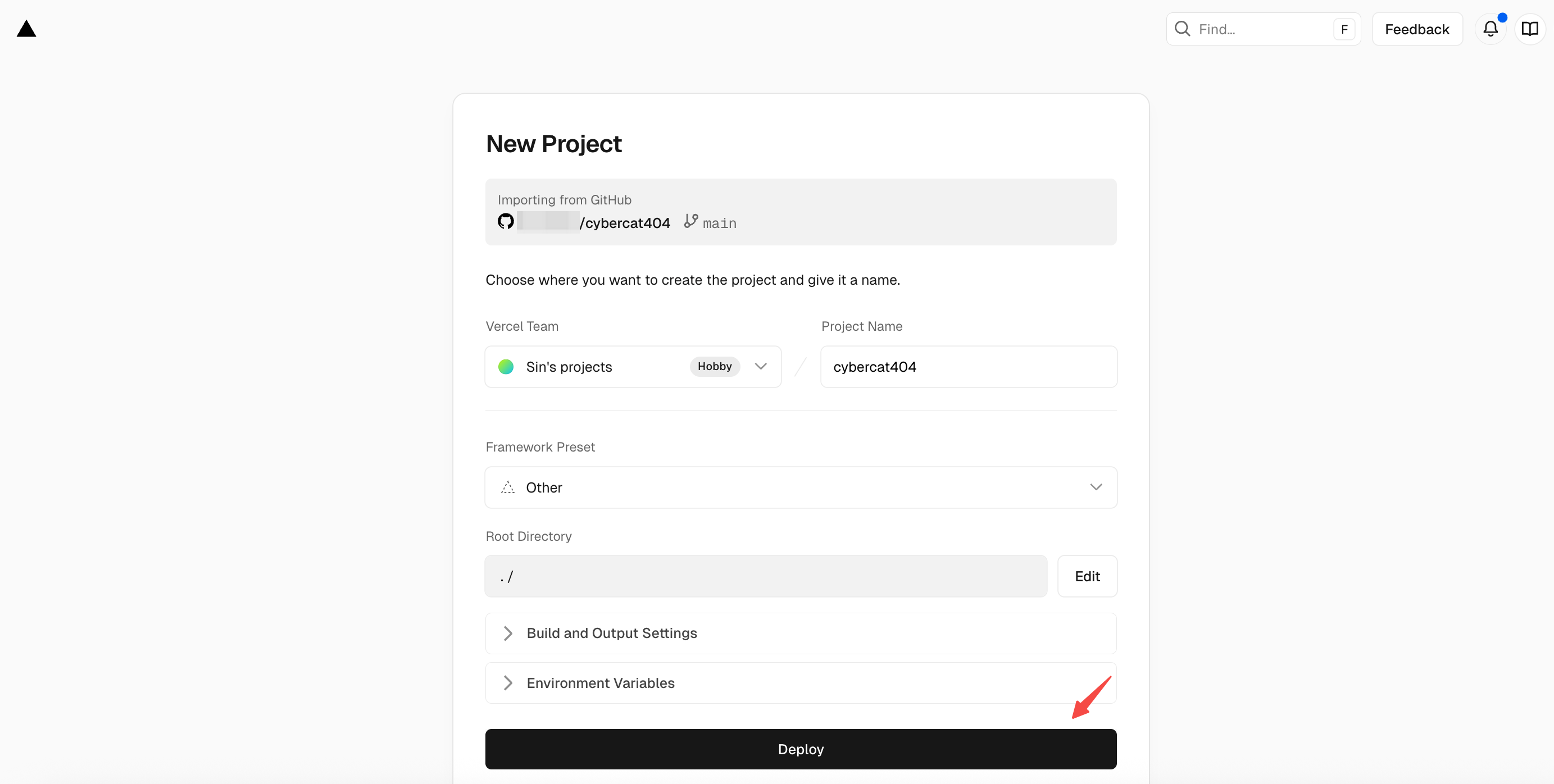
- 部署成功,我们可以通过「Visit」访问网站看看实际效果

- 注意
- 上线项目
- 接下来,我们把准备好的域名与Vercel的项目进行绑定
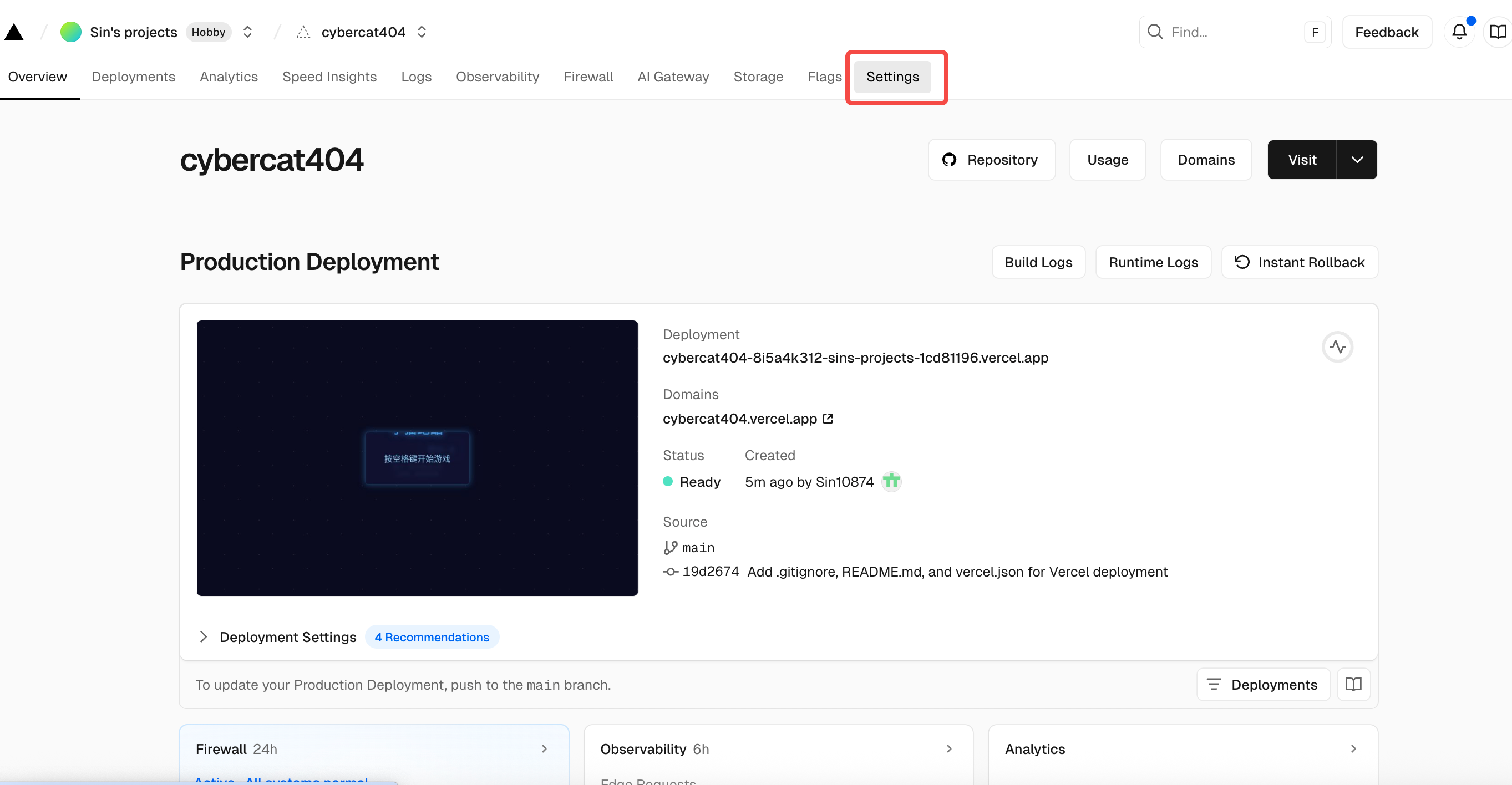
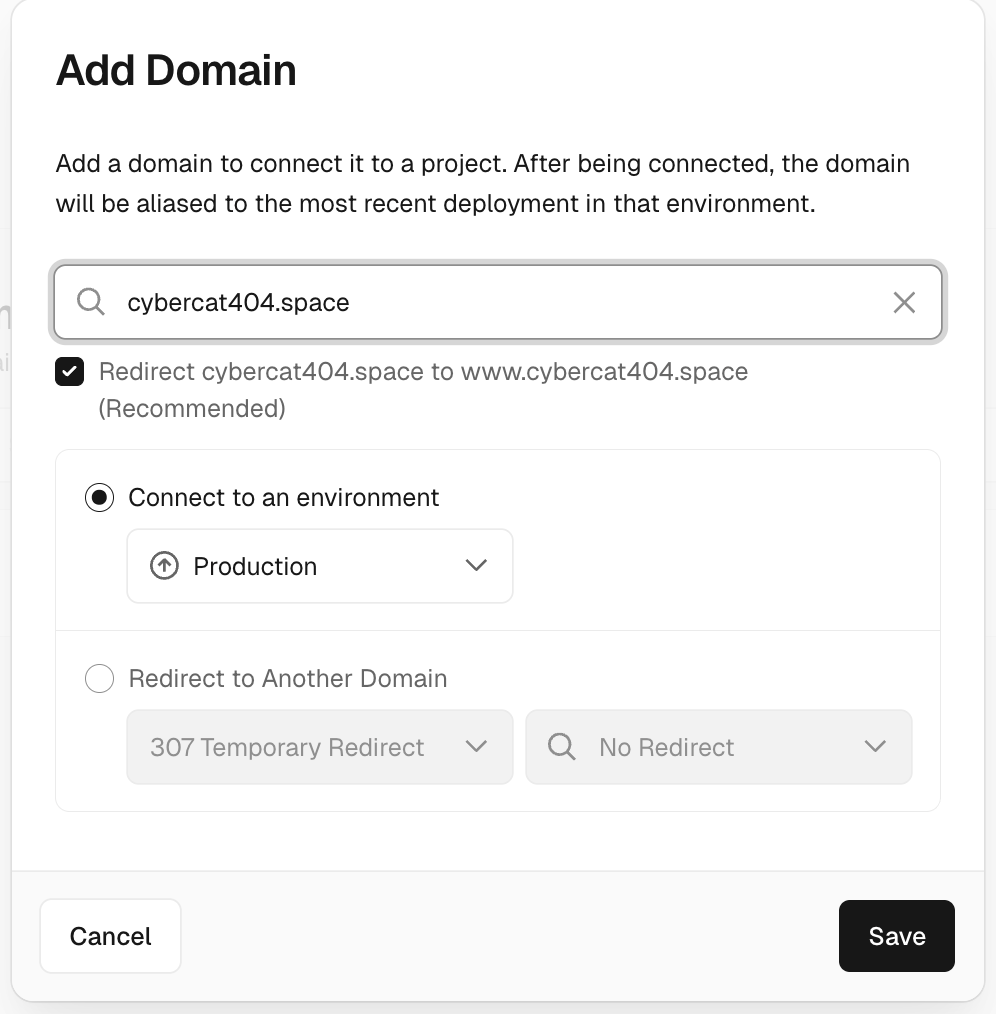
- 进入Vercel - 对应的项目 - Settings;进入“Domains”页面,点击「Add Domain」开始添加域名

- 添加域名,点击「Save」
- 我们可以看到域名设置中增加了两个域名,我们分别点击这两个域名的「Learn more」
- 能看到两条DNS的配置项
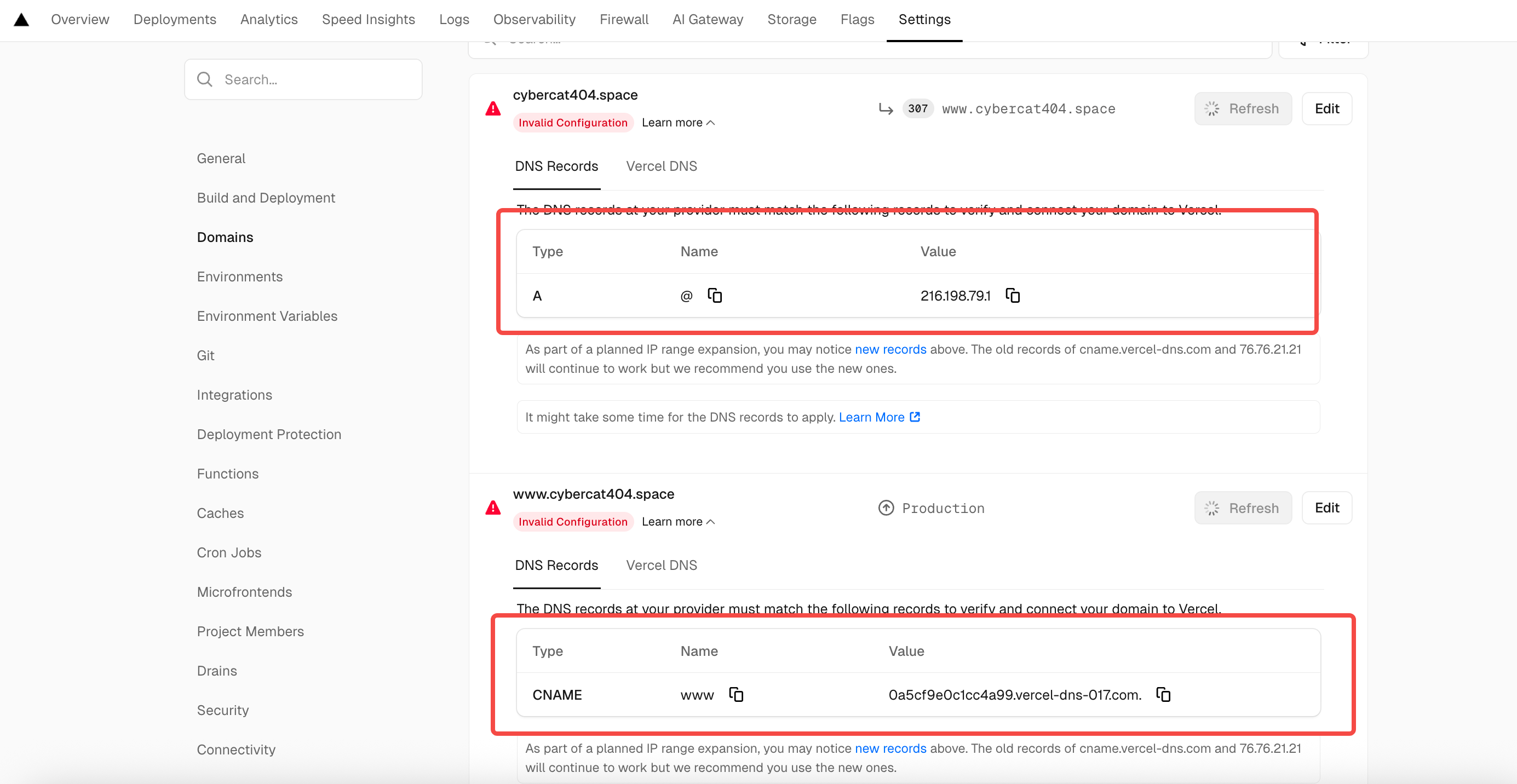
- 接下来,我们回到域名购买的网站
- 我们进入域名管理页面(Domain Management),点击对应域名的「Details」
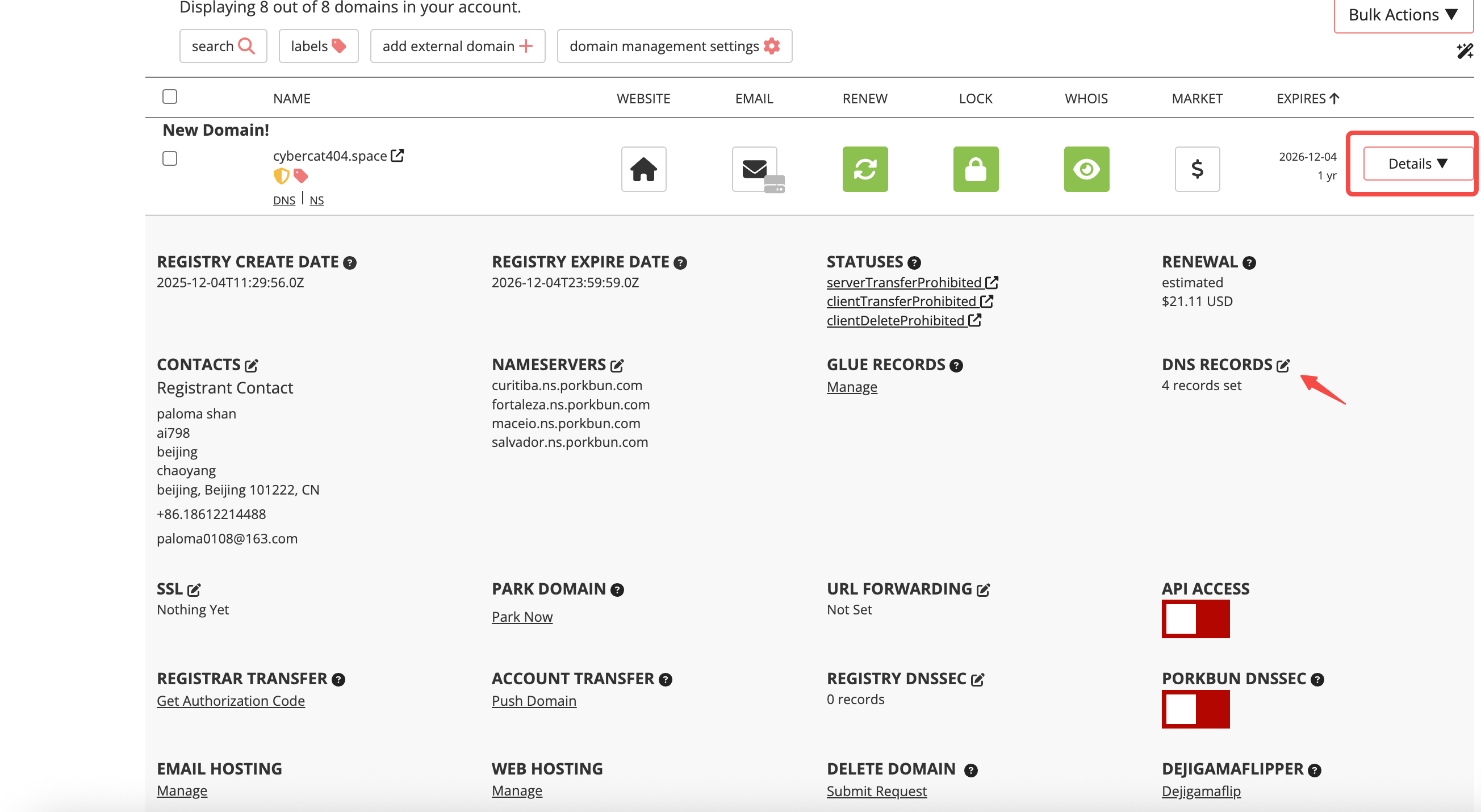
- 在Details页面,我们点击DNS Record的编辑按钮
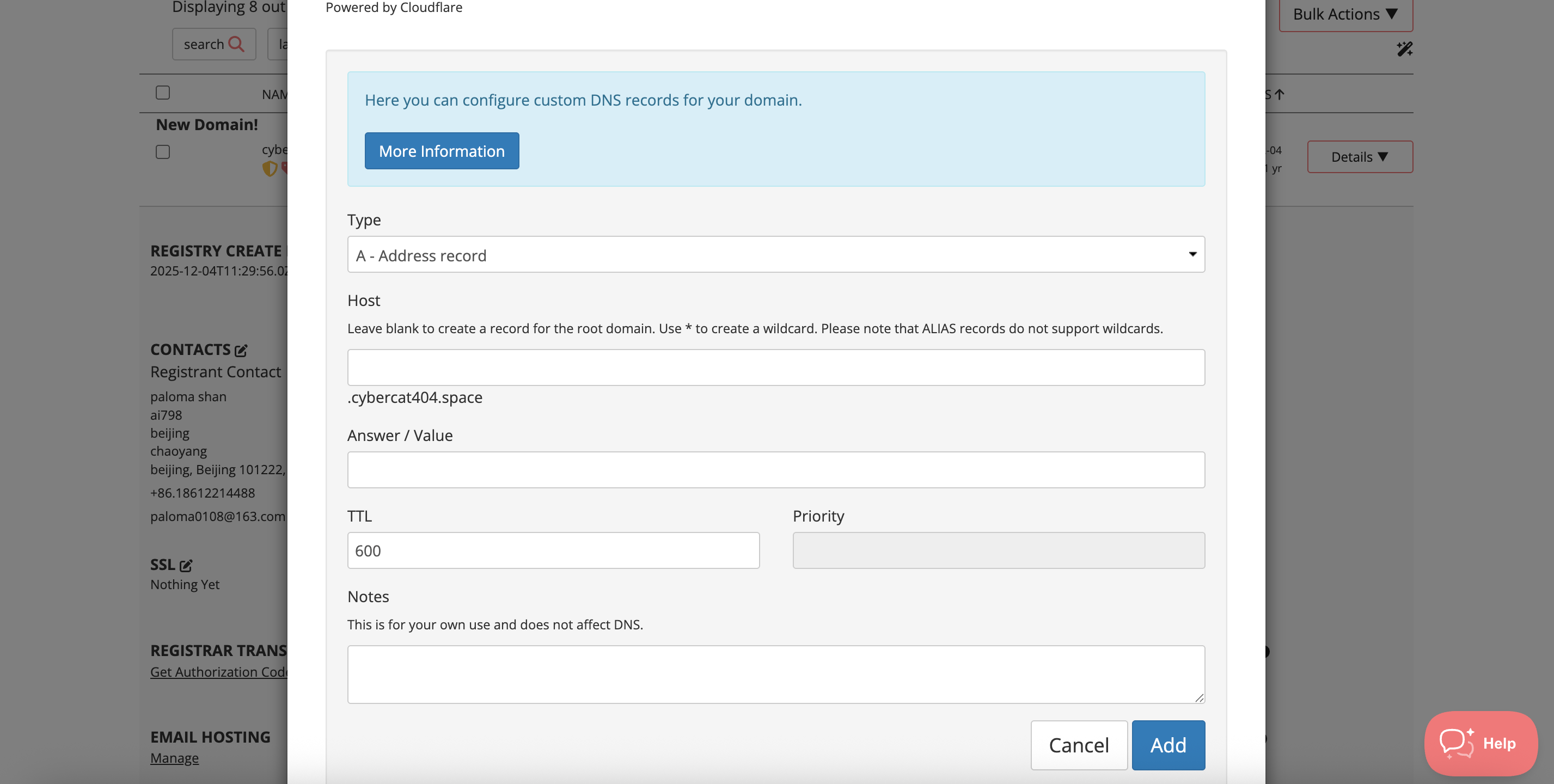
- 接下来,我们配置域名的DNS记录
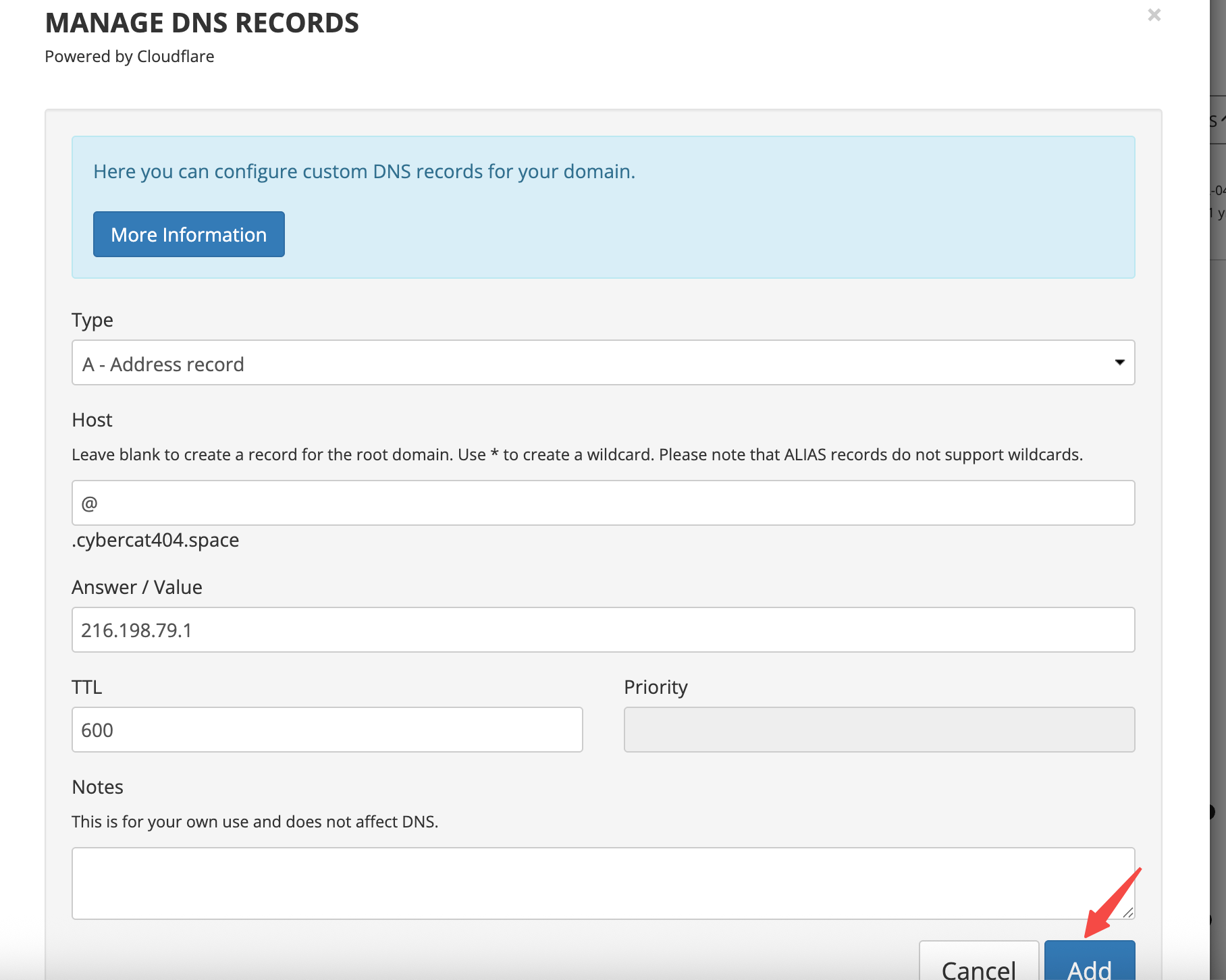
- 以我们的演示项目为例
- 域名:cybercat404.space
- 信息
- Type:A
- Name:@
- Name对应域名购买页面中的'Host'
- Value:216.198.79.1
- 信息
- 域名:cybercat404.space
- 在购买域名的网站中添加了DNS记录后,我们回到Vercel - 项目 - Settings - Domains 中。我们尝试刷新一下域名的状态
- 点击「Refresh」
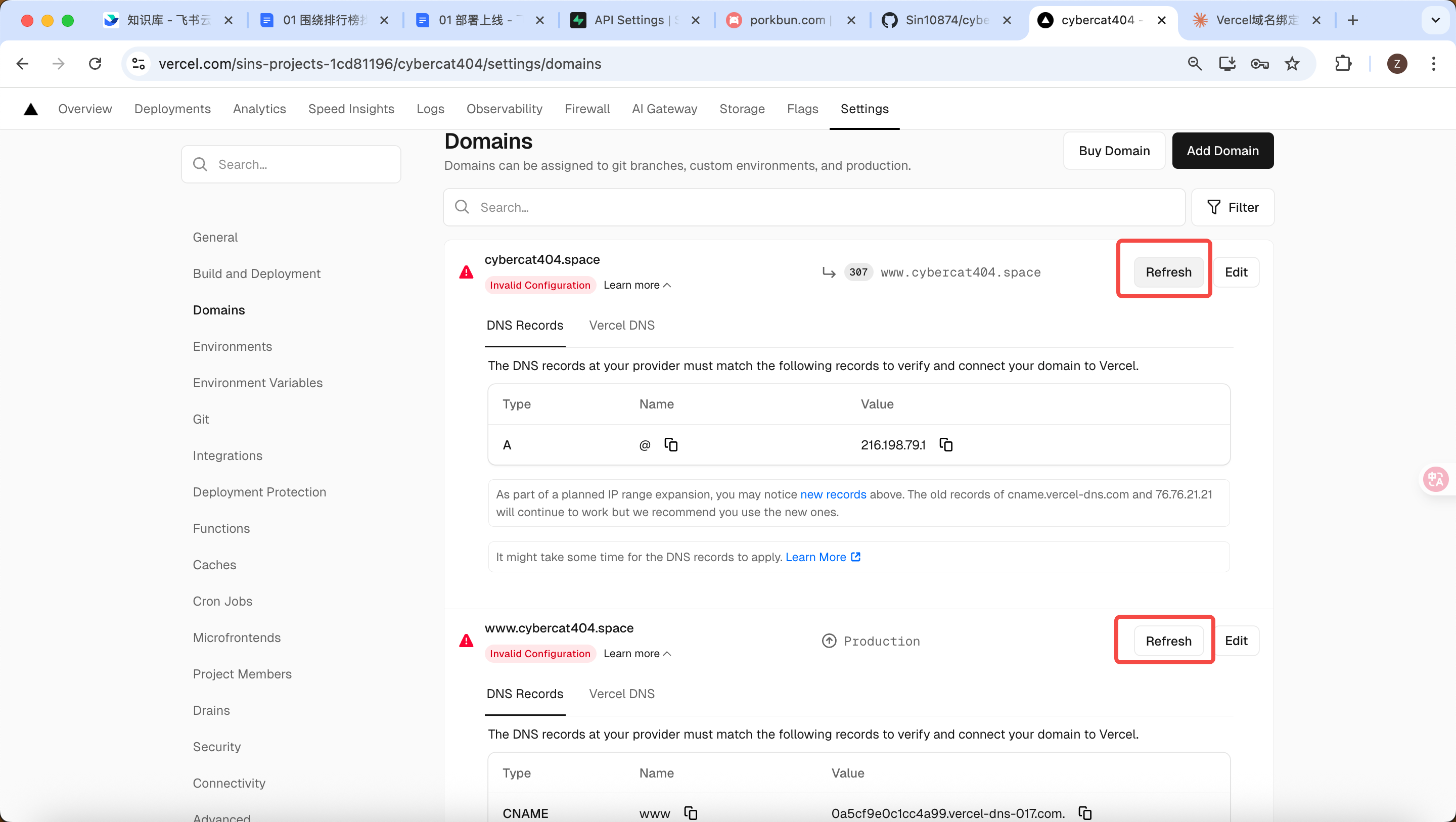
- 变为这种状态,我们就绑定成功了!
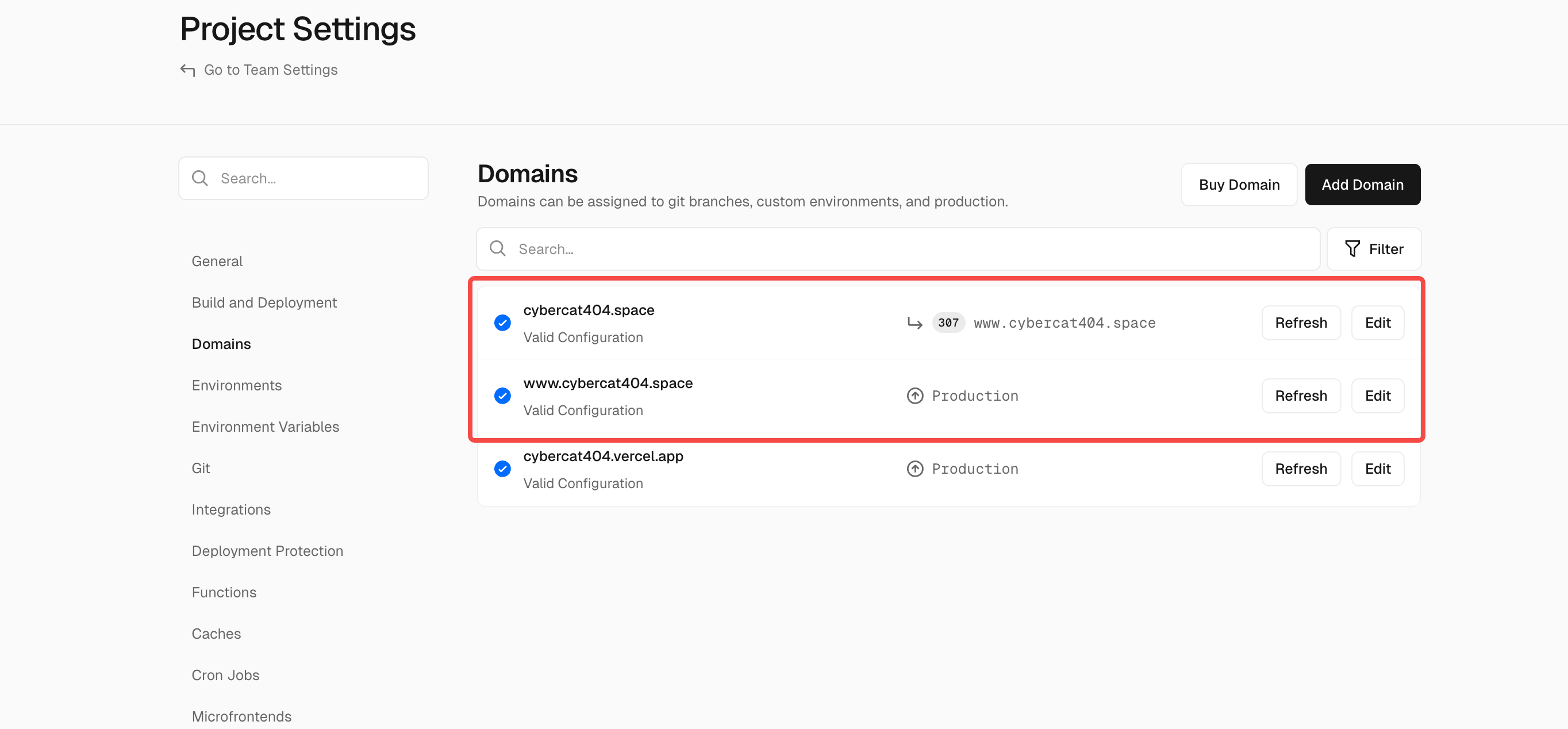
- 恭喜你,你的应用可以开始获取用户了
- 点击「Refresh」
- 以我们的演示项目为例
- 进入Vercel - 对应的项目 - Settings;进入“Domains”页面,点击「Add Domain」开始添加域名
- 接下来,我们把准备好的域名与Vercel的项目进行绑定
- 让Claude Code帮我们做好Vercel部署的准备