Vibe Coding 课程-干货集训
01 部署上线
域名选择的4条黄金法则
简短优先原则
- 理想长度在6-14个字符之间。短域名便于用户记忆和输入。
- 如
notion.so就比notion-productivity-app.com好很多。
- 如
域名后缀选择
- 优先选择以下后缀的域名
.com仍然是全球认可度最高的后缀;.ai是做AI工具站的首选后缀,因为搜索引擎会天然的把.ai网站视作具有AI性质的网站;- 如果目标市场是特定国家,可考虑国别域名如
.cn、.co.uk,但对于新手做国际市场,优先抢.com; .org是做公益性质网站的标准后缀,如果你希望让用户认为你的网站纯公益且免费,可以考虑
雷区勿进
- 请尽量避免以下雷区
- 连字符(-)
- 数字
- 双写字母(如 pressstart 里的 ss)
- 容易拼错的单词
关键词与品牌的微妙融合
- 过去"精确匹配域名"(EMD)如
bestrunningshoes.com有搜索加成,但Google现在更看重内容质量- 建议是:如果关键词能自然融入品牌名(如
canva.com暗示 canvas),很好;但不要为了塞关键词牺牲品牌感。
- 建议是:如果关键词能自然融入品牌名(如
域名购买
推荐网站
购买流程
- 进入Porkbun
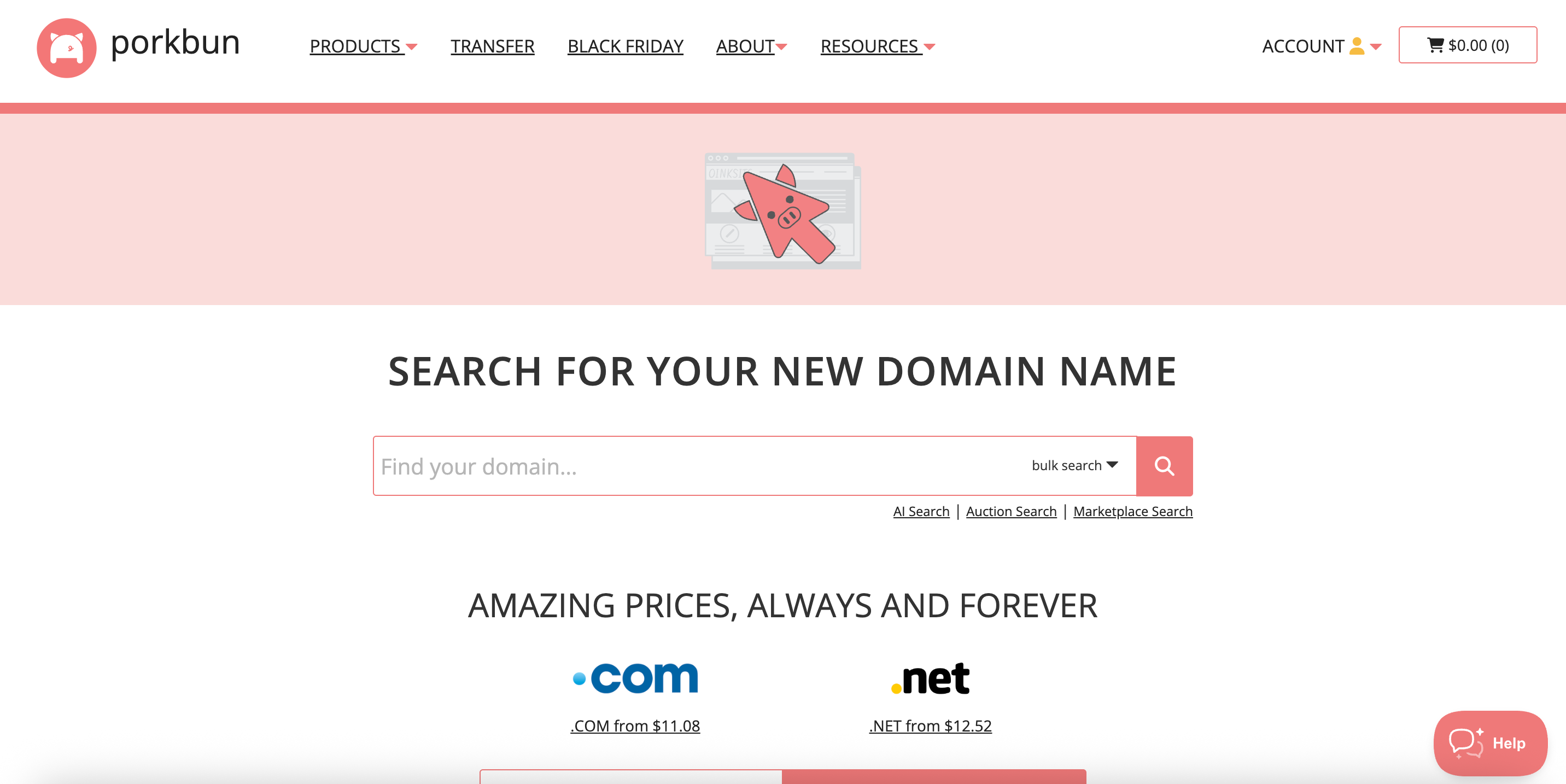
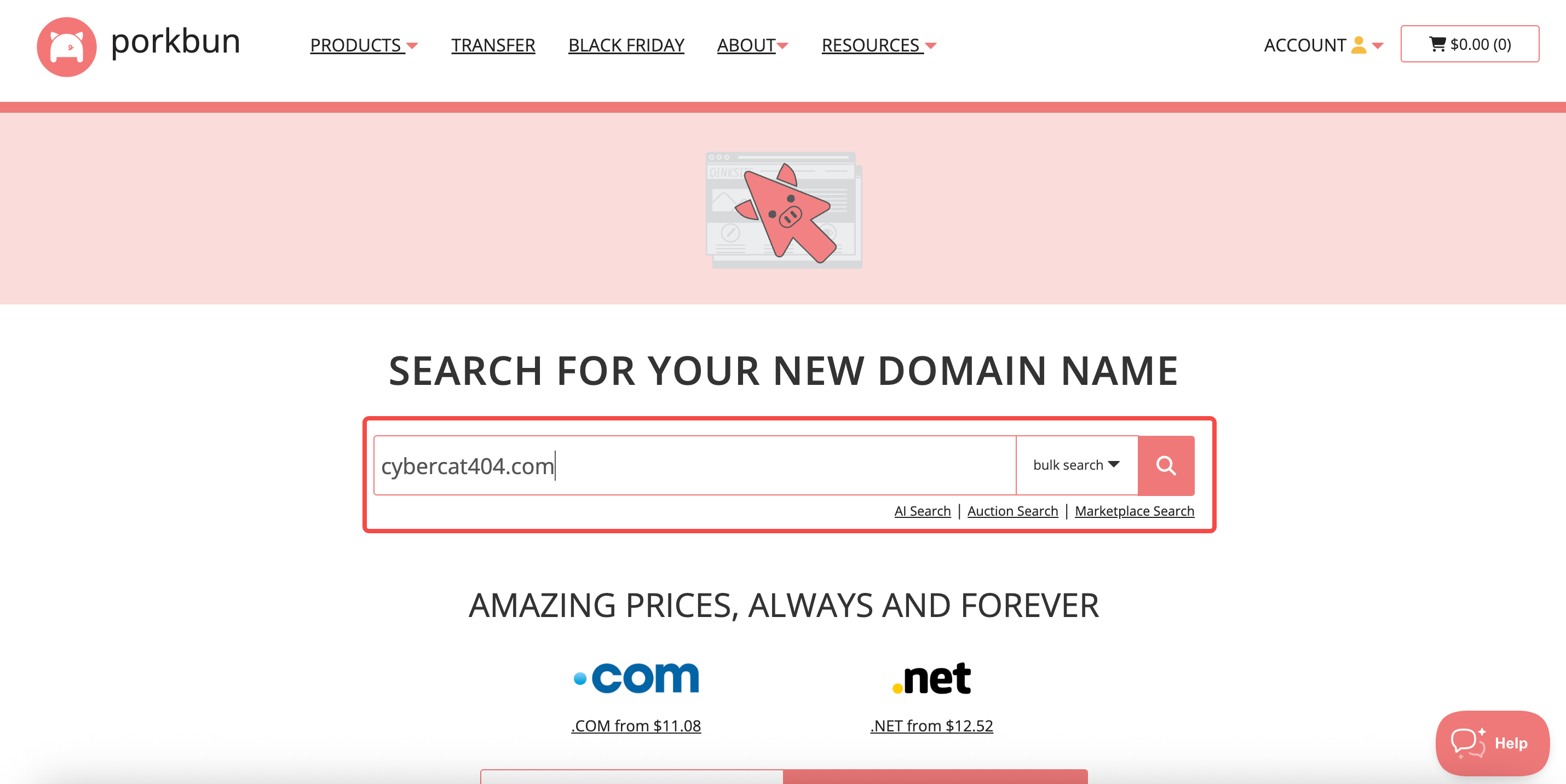
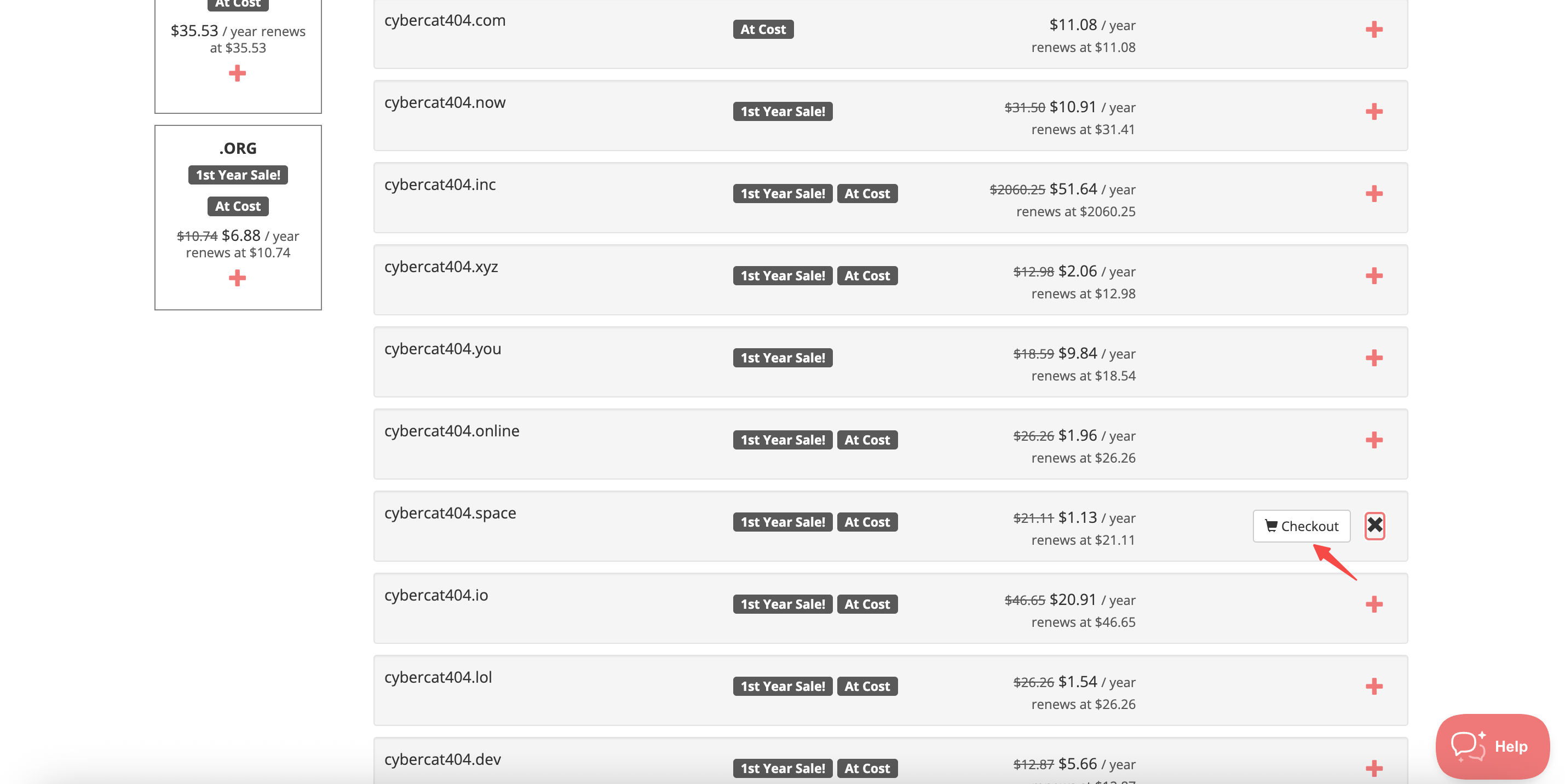
- 搜索一个域名,比如cybercat404.com。然后我们点击搜索
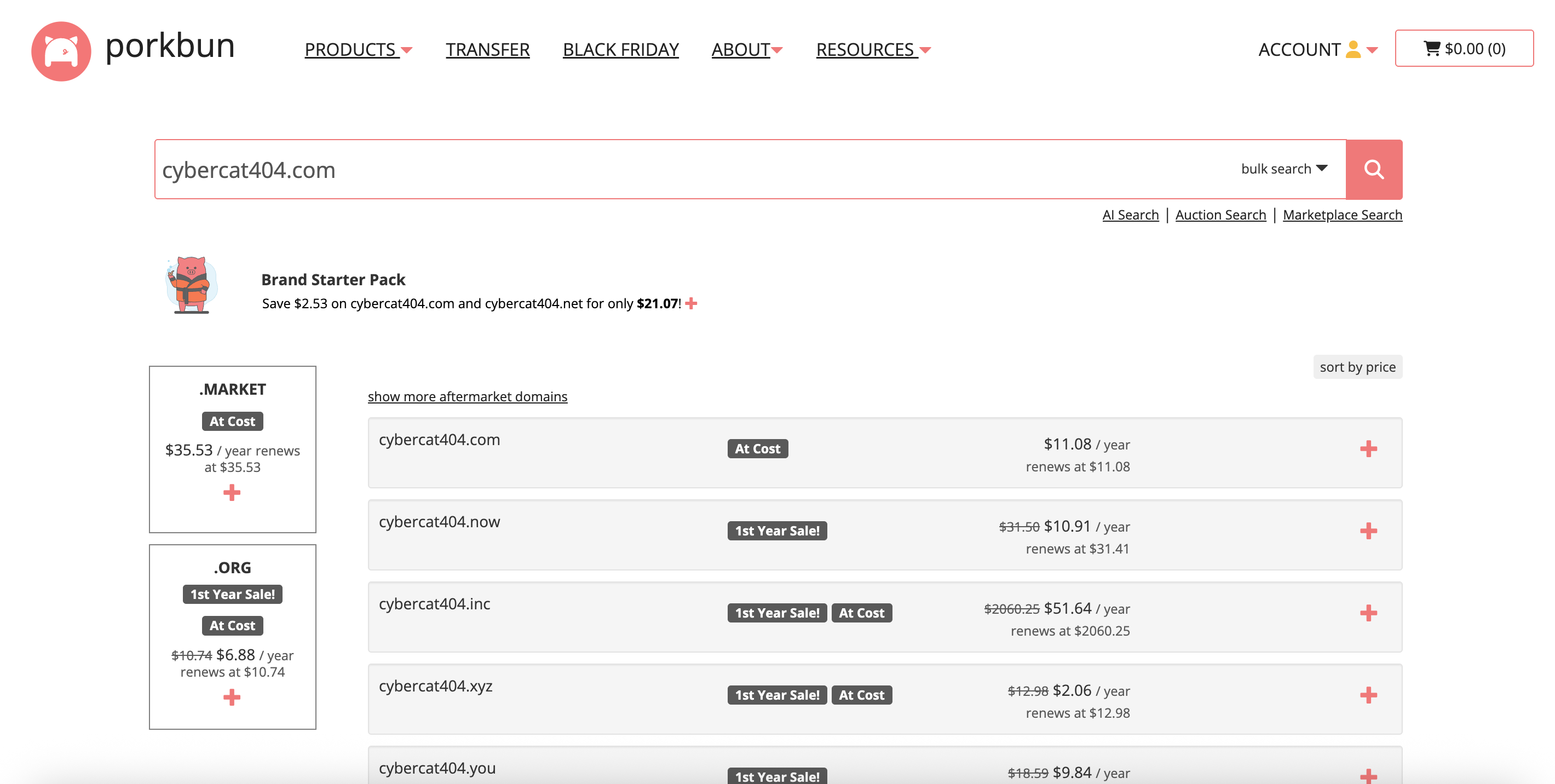
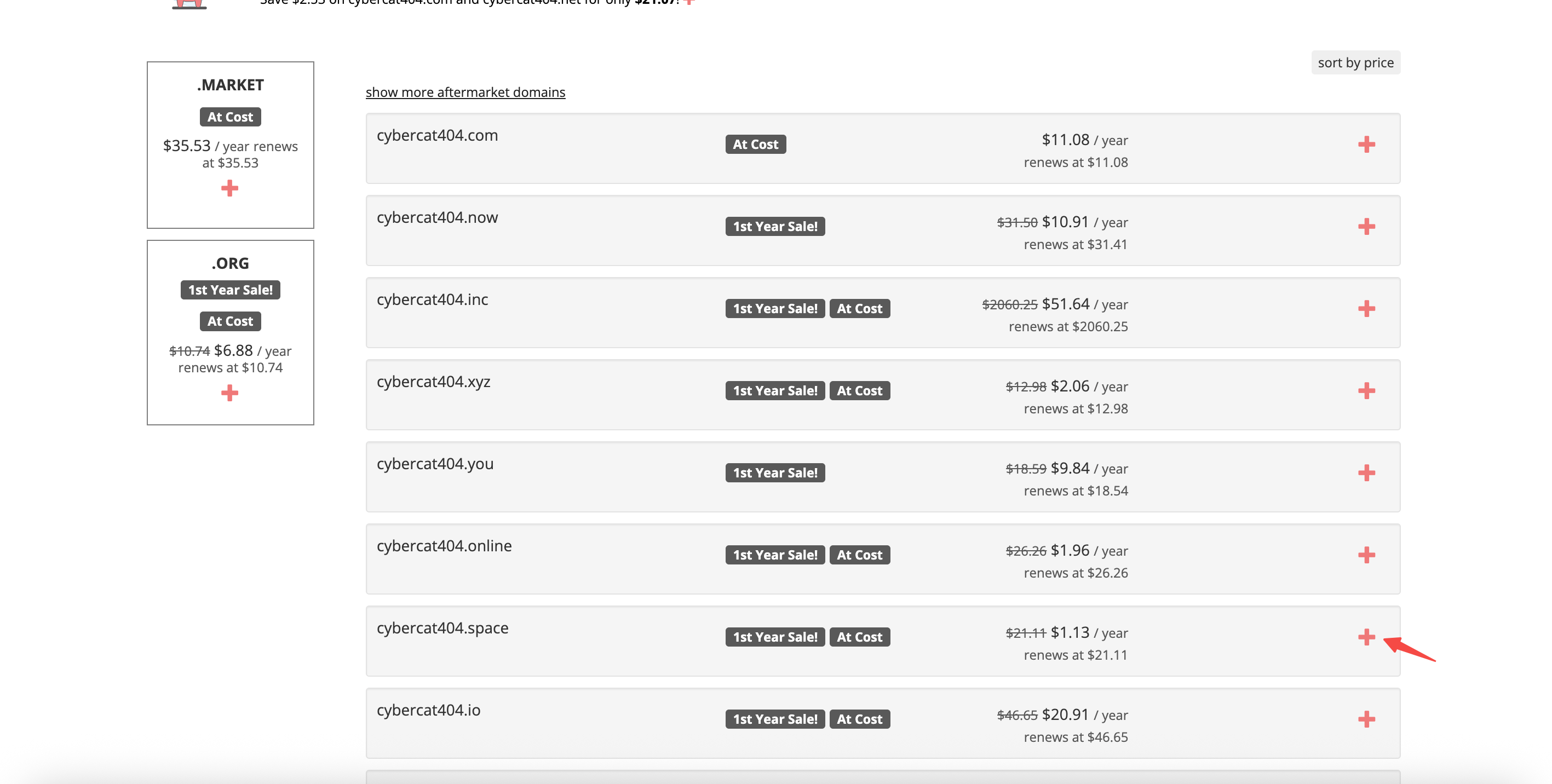
- 我们选择一个域名,点击「+」,把域名加入购物车。点击「Check Out」,进入结算页面
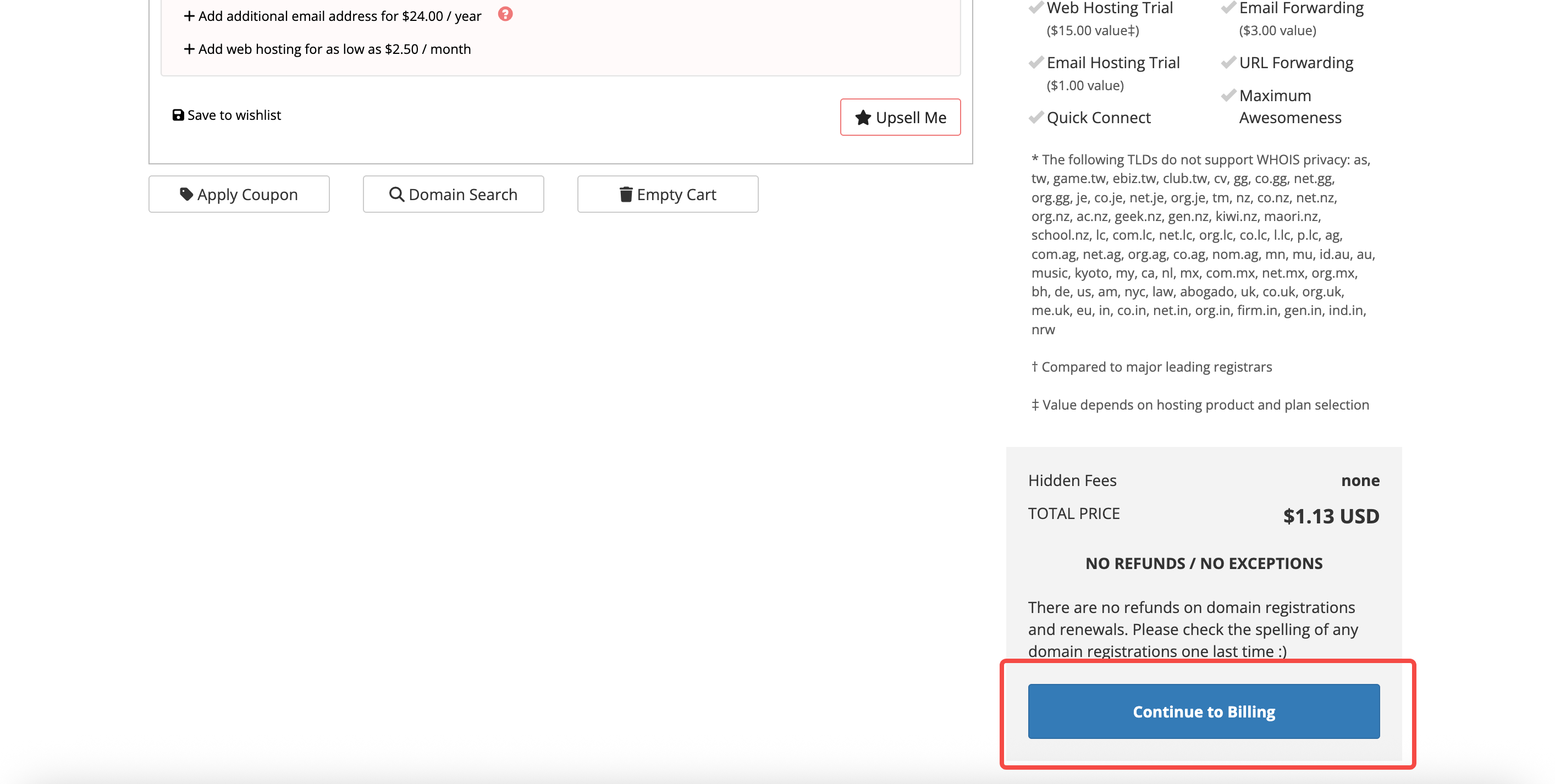
- 在结算页面,点击「Continue to Billing」
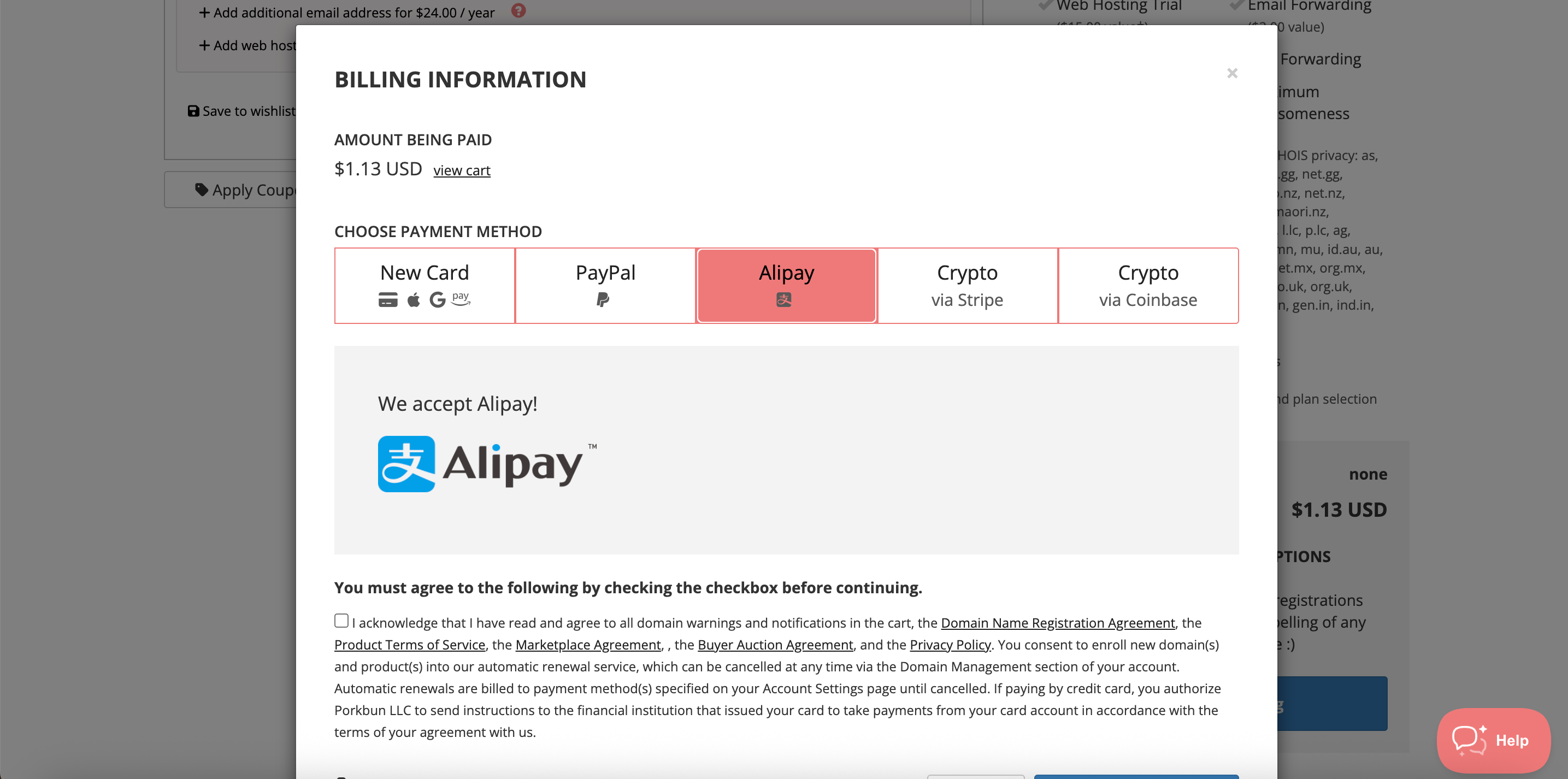
- 接着,我们选择使用Alipay进行结算,即可完成购买
部署教程
部署路线
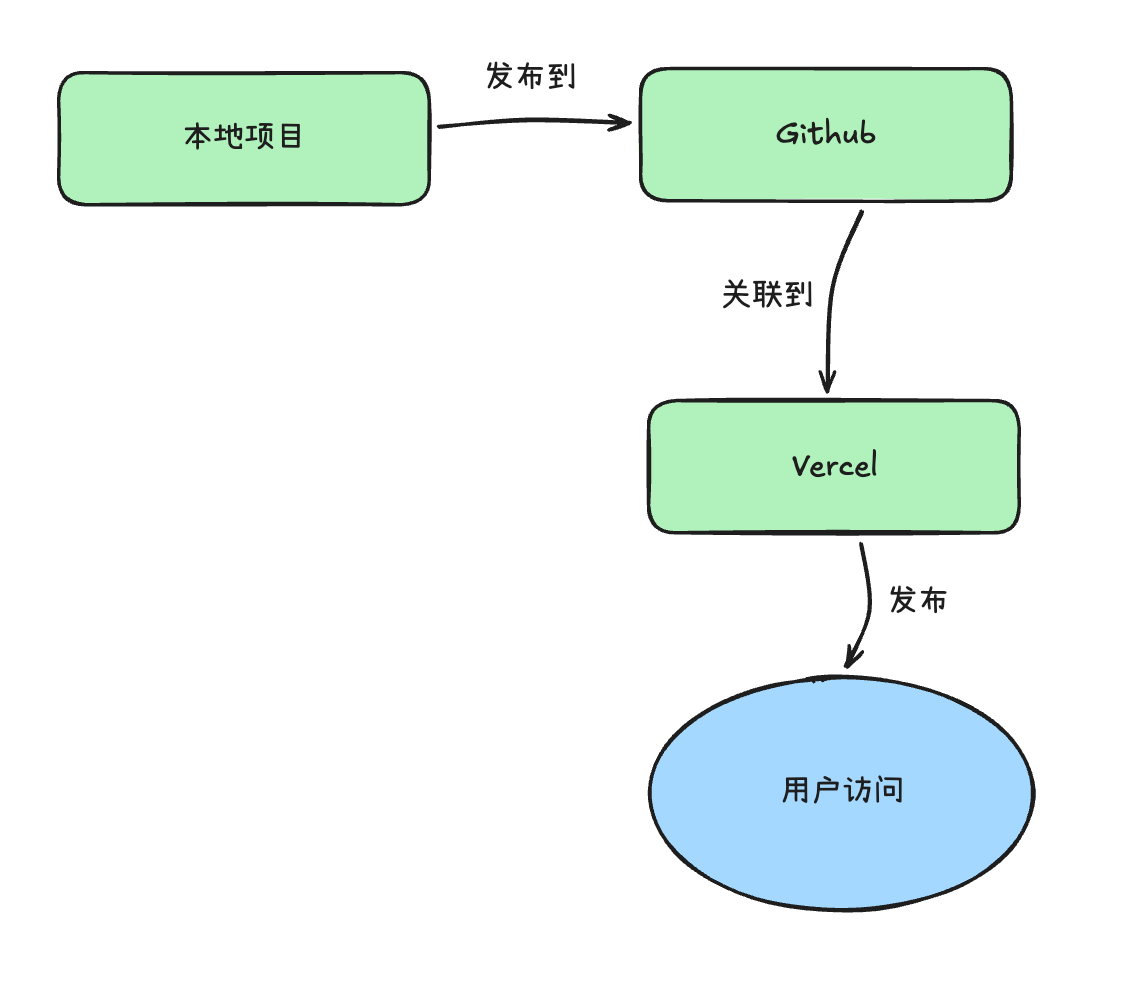
部署全流程
Step 1 · 把本地项目发布到Github
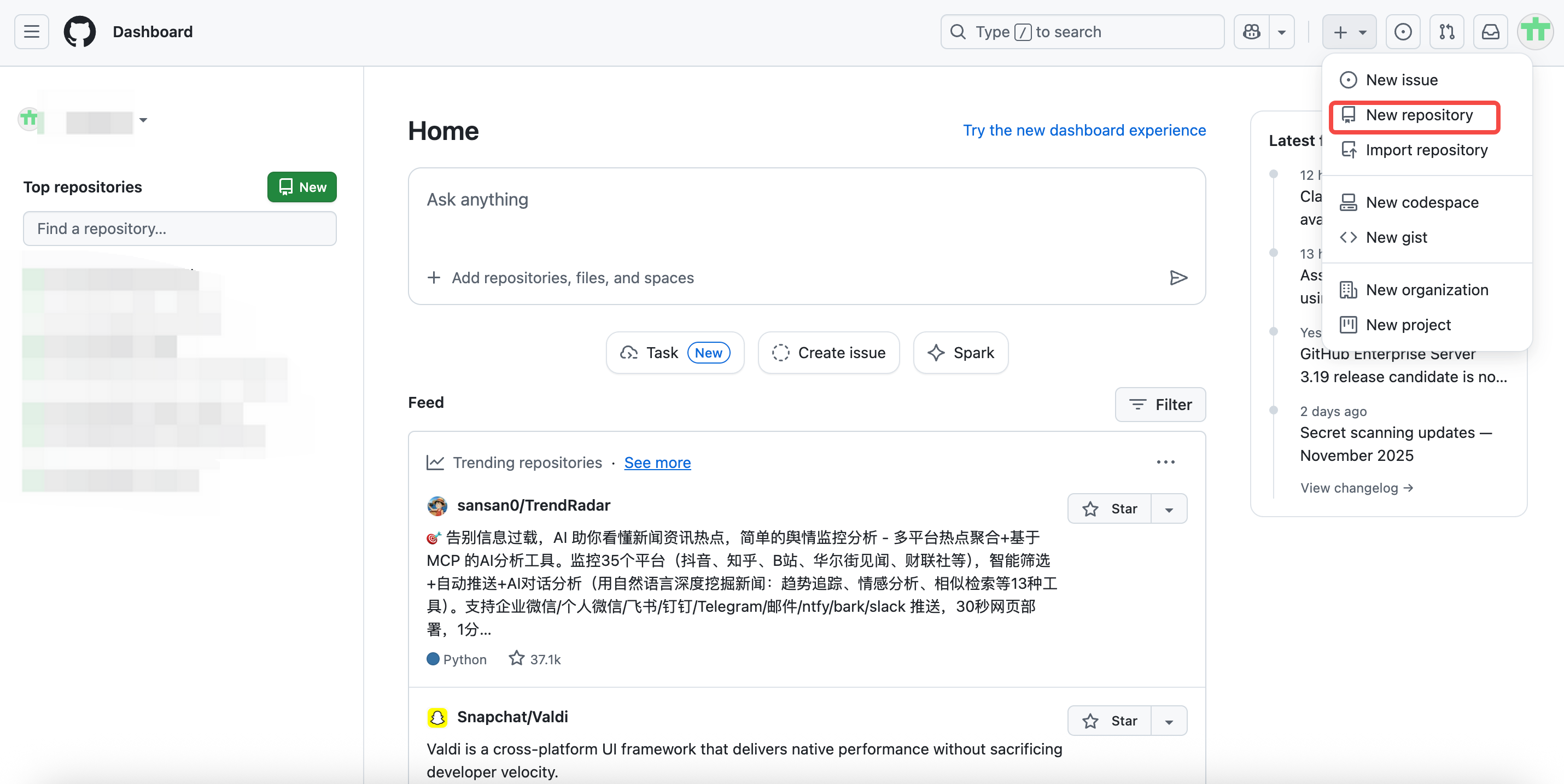
- 我们打开Github,点击「+」,选择「New repository」
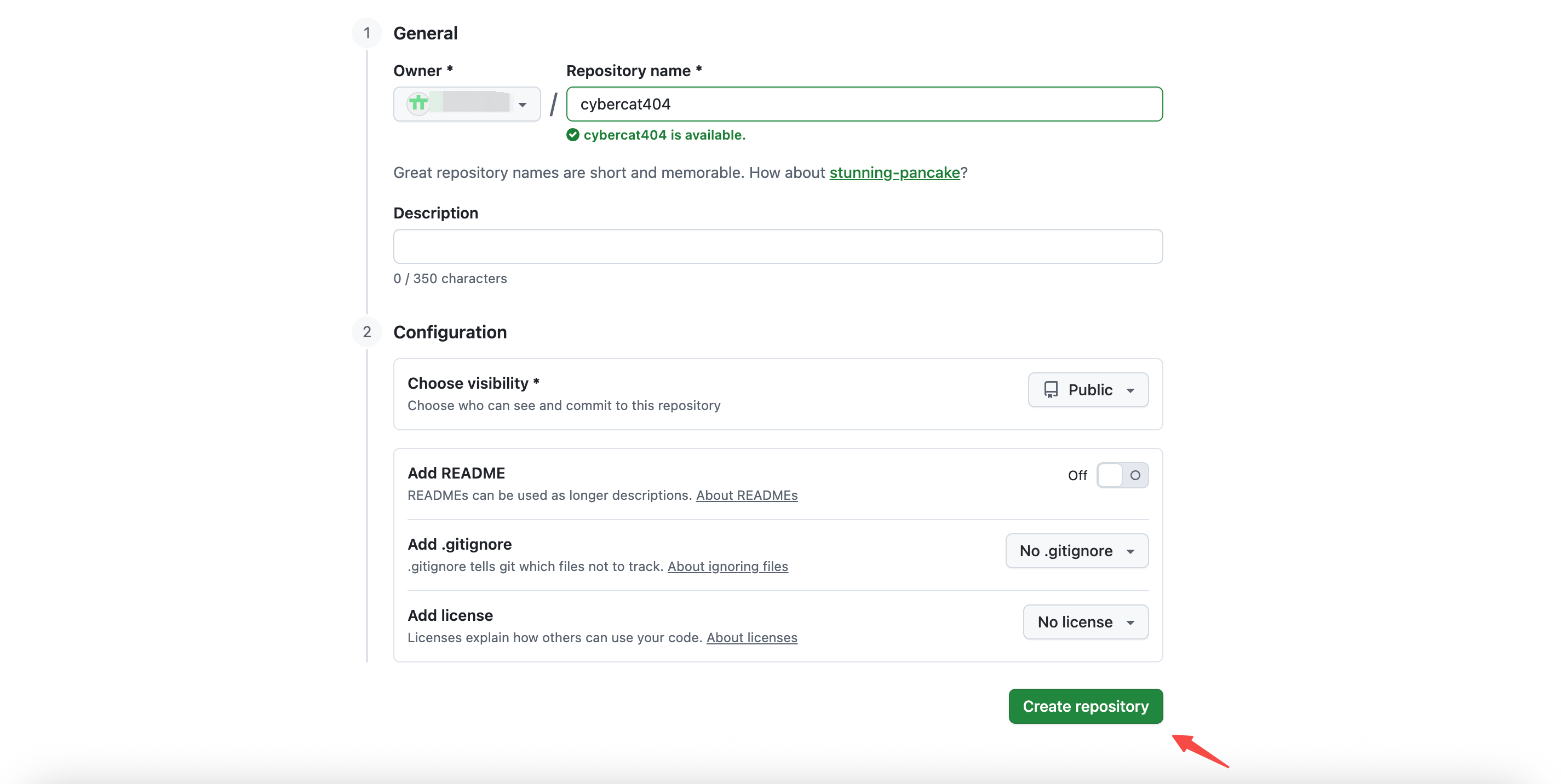
- 我们在创建项目的页面,输入名称。点击「Create repository」
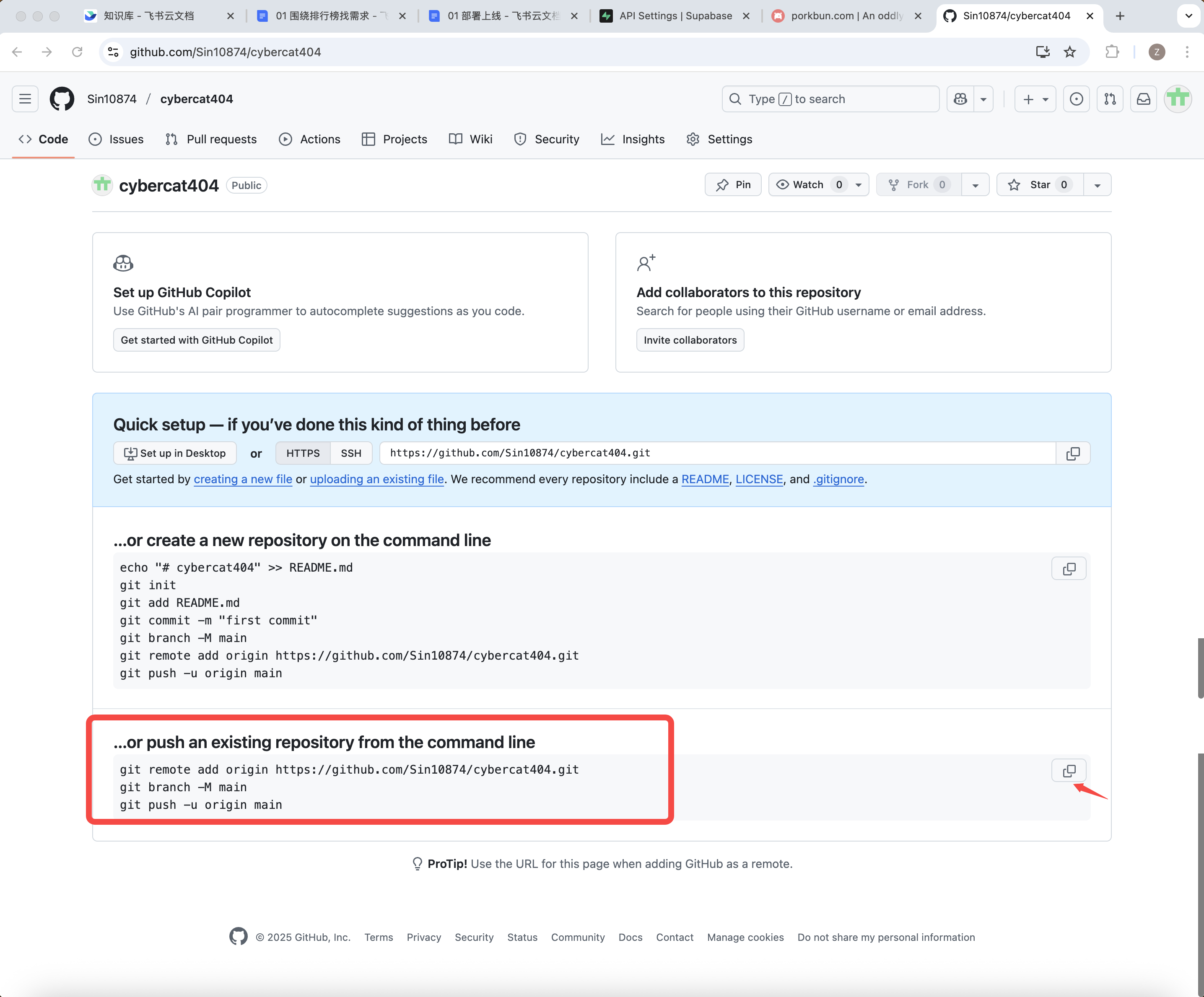
- 项目创建完成后,我们能看到底部有几行命令。我们点击Copy按钮,把命令复制一下。
- 我们打开Trae,打开之前开发的项目
- 让Trae帮我们发布到Github👇
帮我发布到github

Github提供的command
xxxxxxxxxxx(xxx代表:Github提供的命令)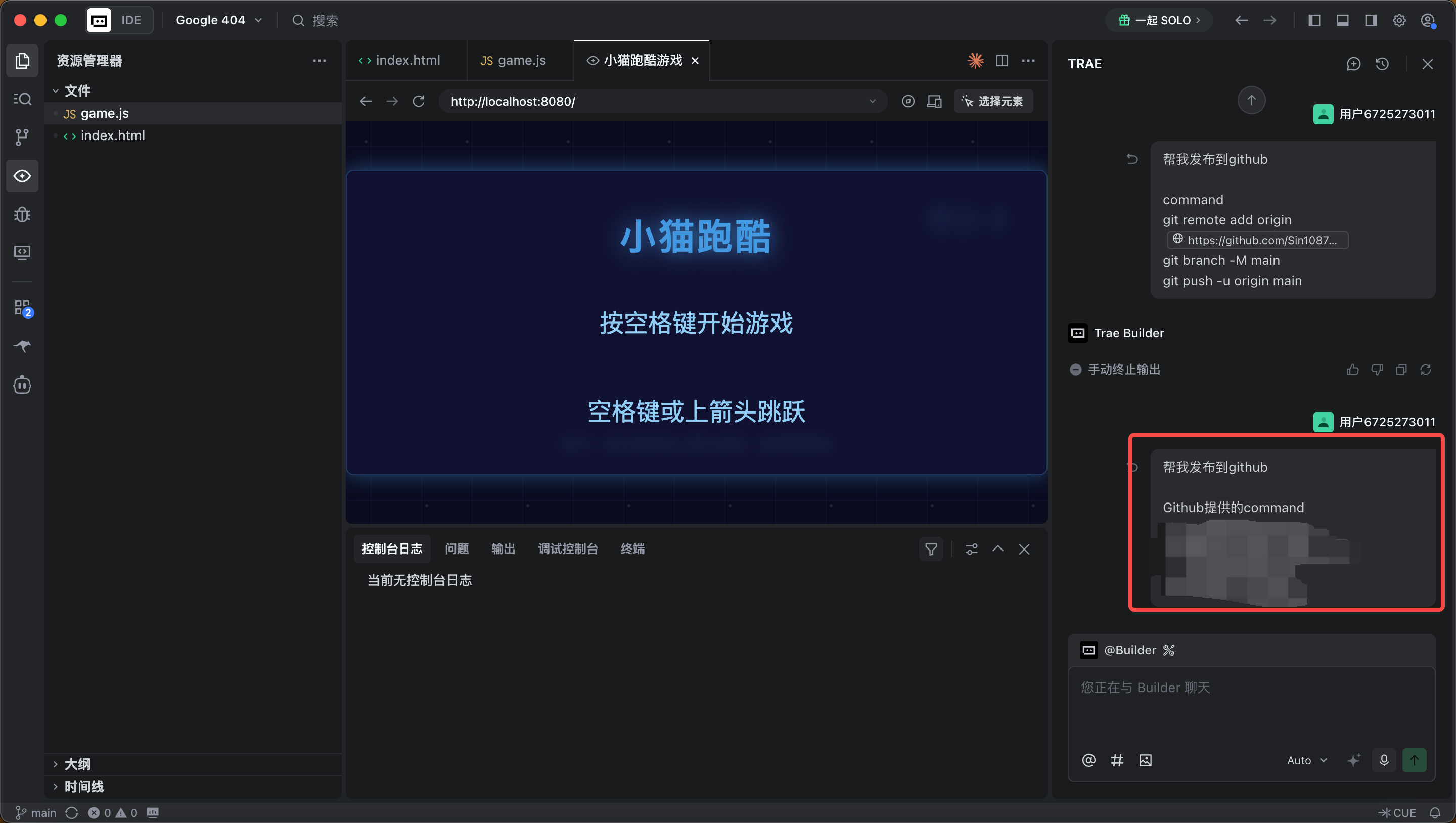
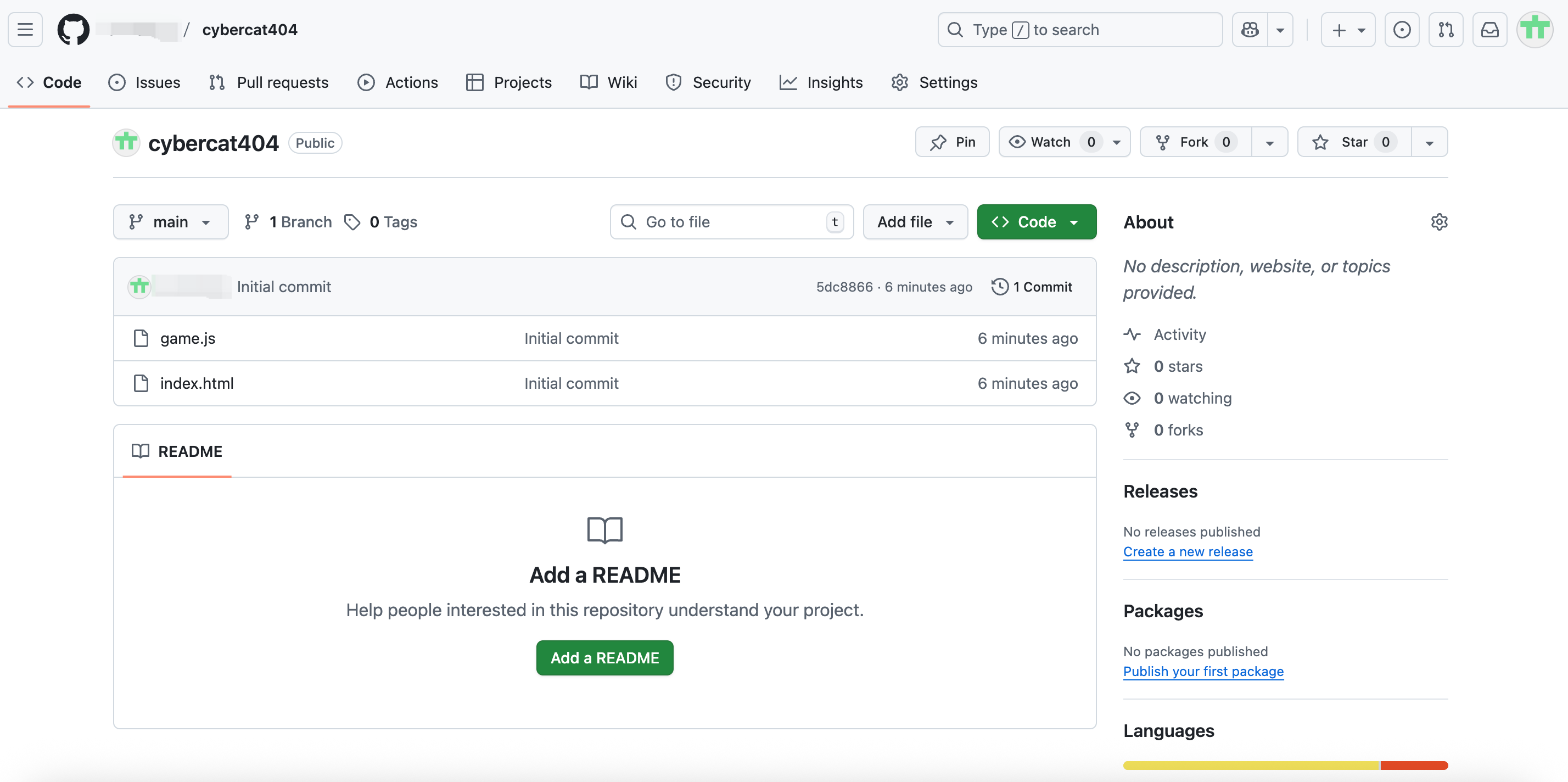
- Trae帮我们发布到Github后,我们打开Github看看实际情况
- OK。项目已经发布到Github的项目中
Step 2:Github项目关联Vercel
- 我们让Trae帮我们做好Vercel部署的准备
我的项目想通过Vercel部署,还缺少什么东西?
- Trae为我们添加Vercel部署需要的代码后,我们让Trae再次部署到Github。
- 接下来,我们打开Vercel
- 注意
- 大家一定要使用Github账号登录Vercel
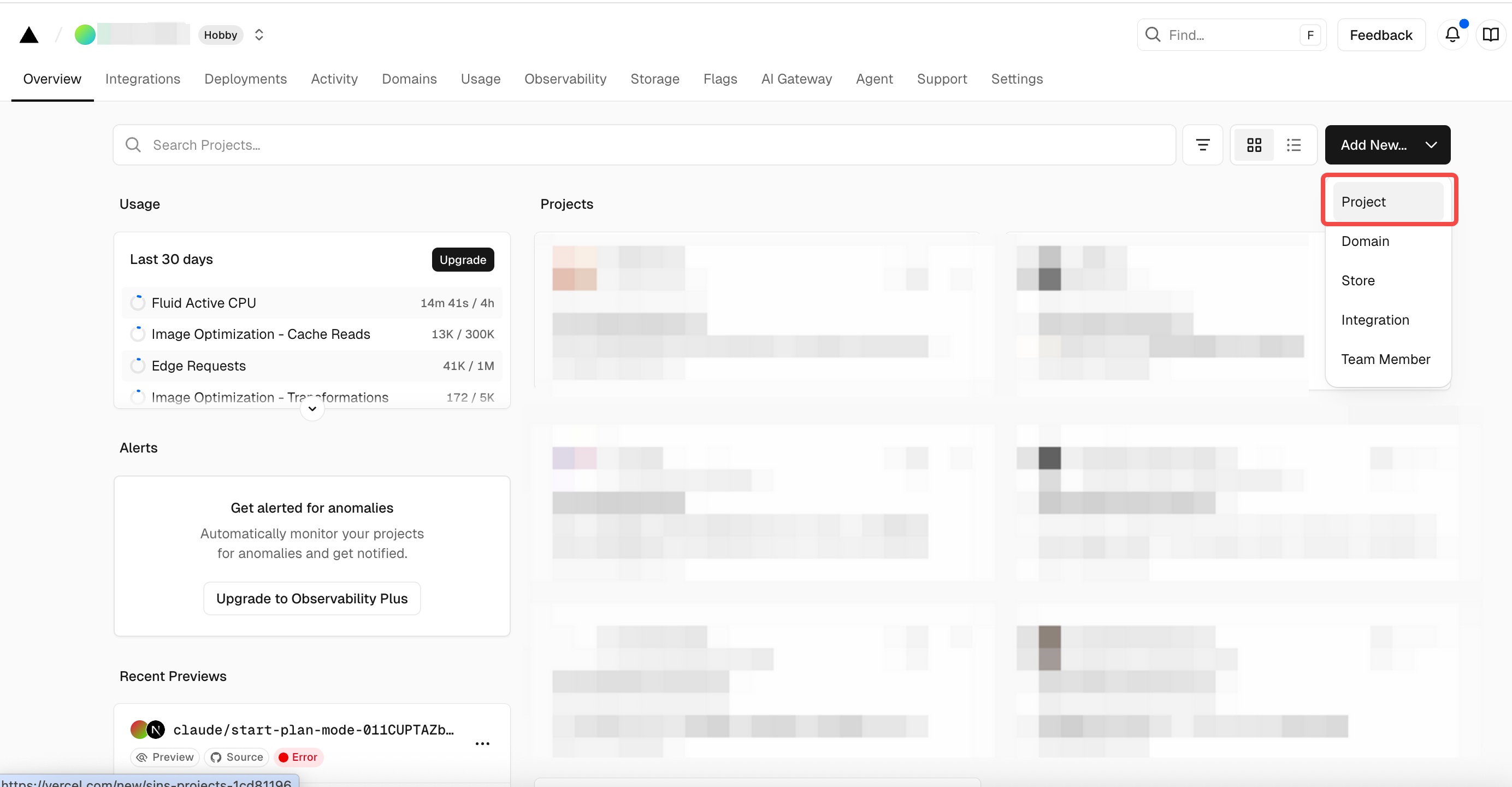
- 进入Vercel,点击「Add New」,选择「Project」
- 注意
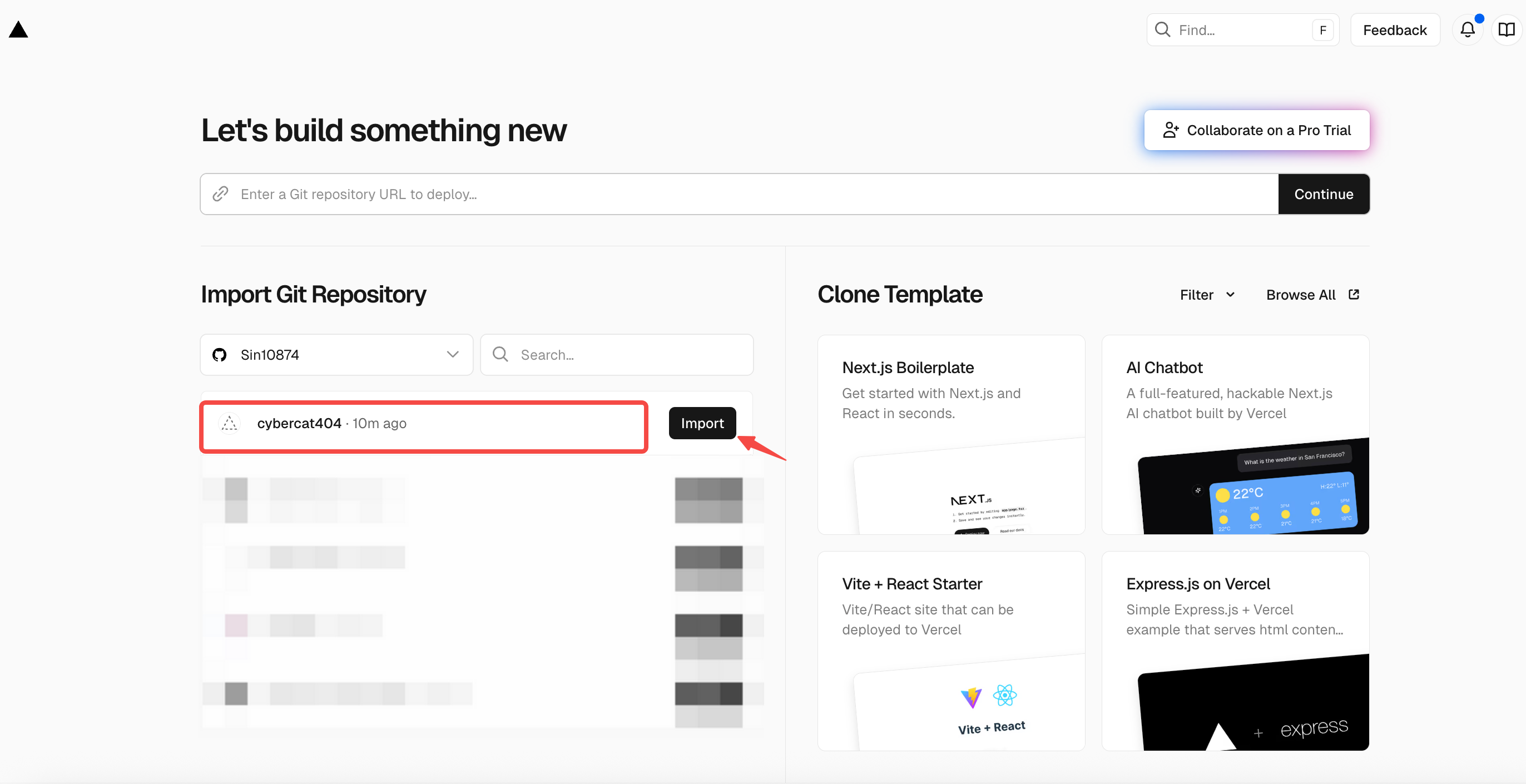
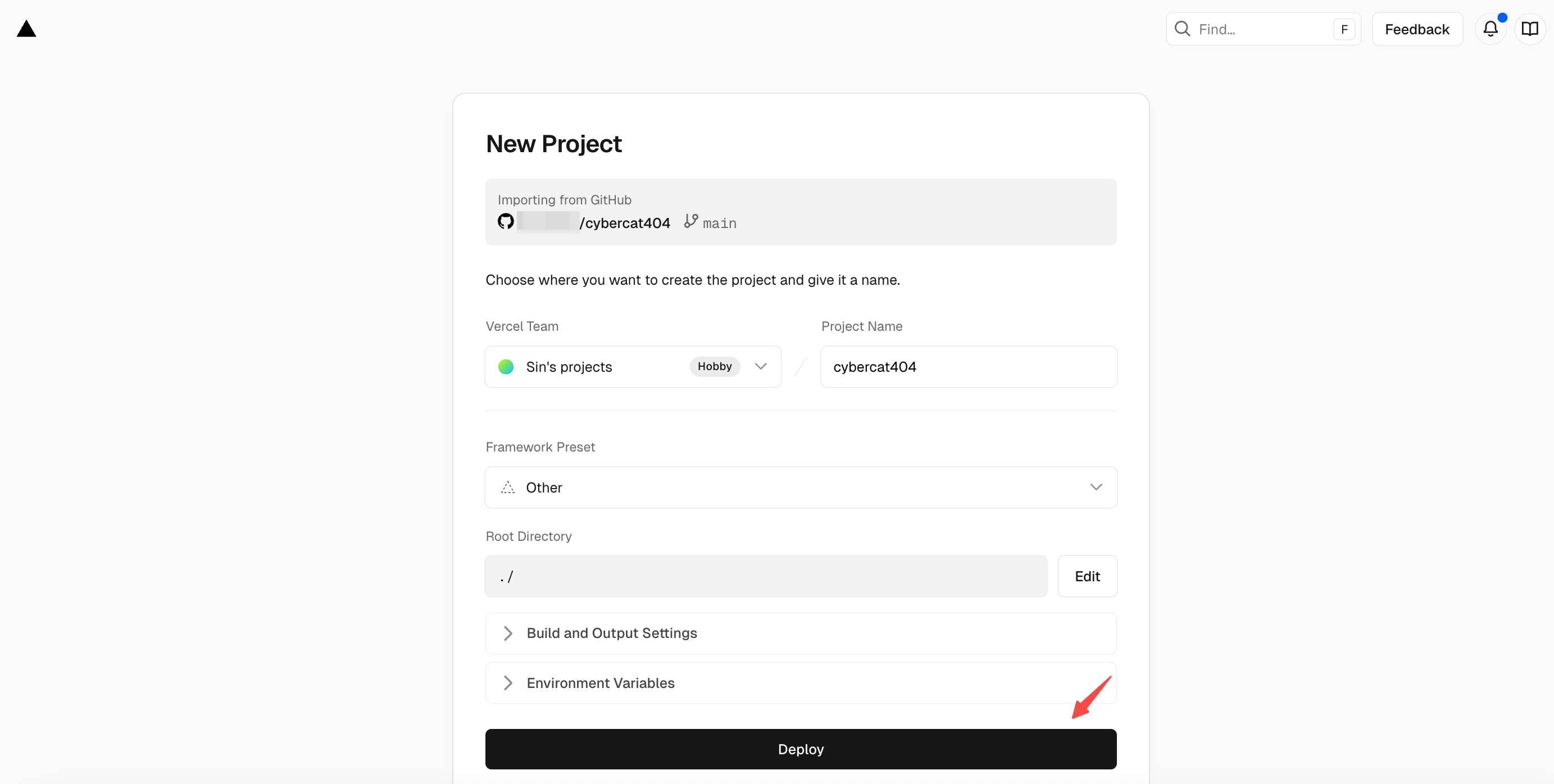
- 我们可以看到,可以选择Github上已有的项目进行管理部署。点击对应项目的「Import」,进入部署页面,点击「Deploy」,就会自动开始部署
- 部署成功,我们可以通过「Visit」访问网站看看实际效果
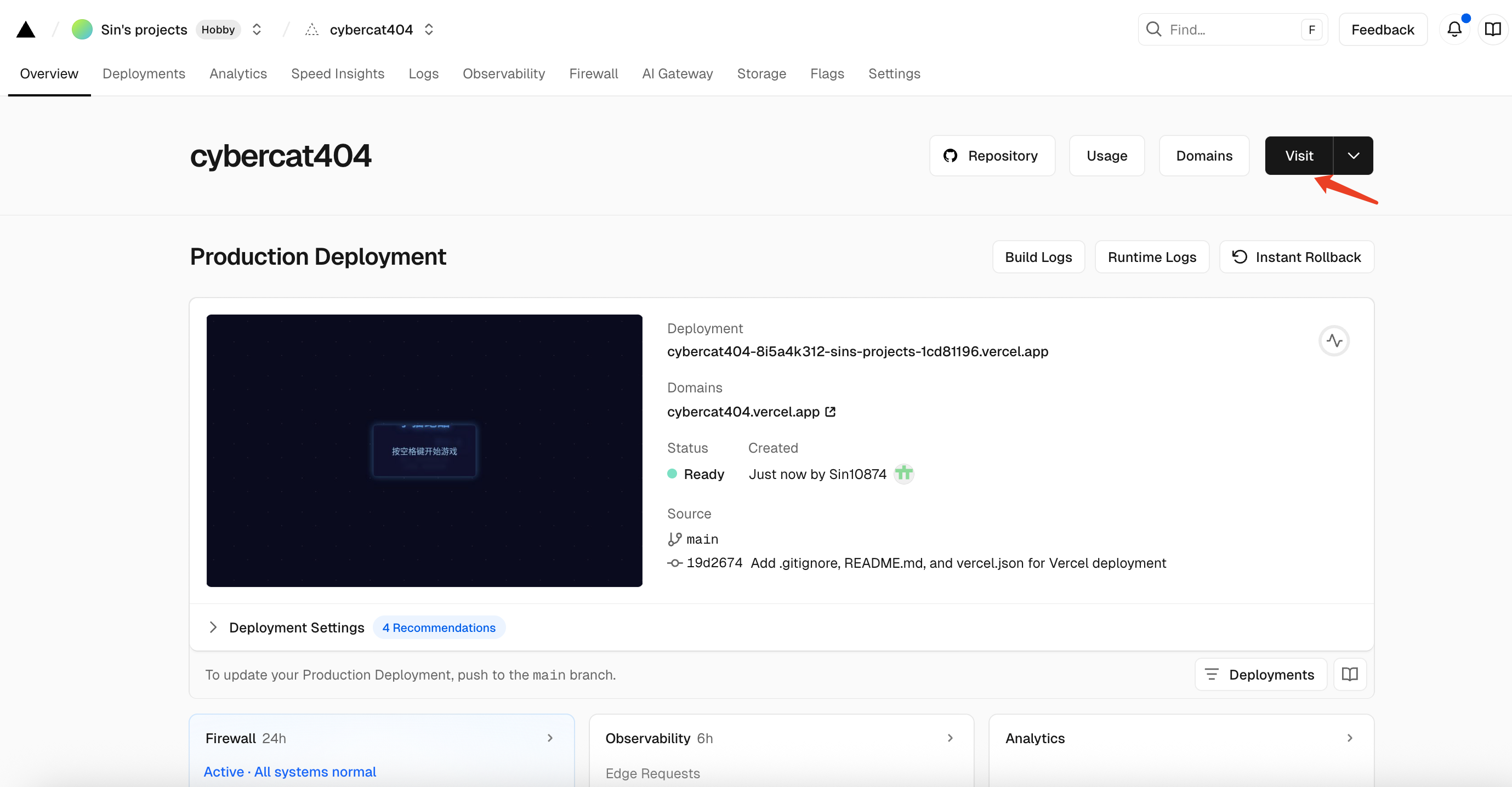
Step 3:上线项目
- 接下来,我们把准备好的域名与Vercel的项目进行绑定
- 进入Vercel - 对应的项目 - Settings;进入“Domains”页面,点击「Add Domain」开始添加域名
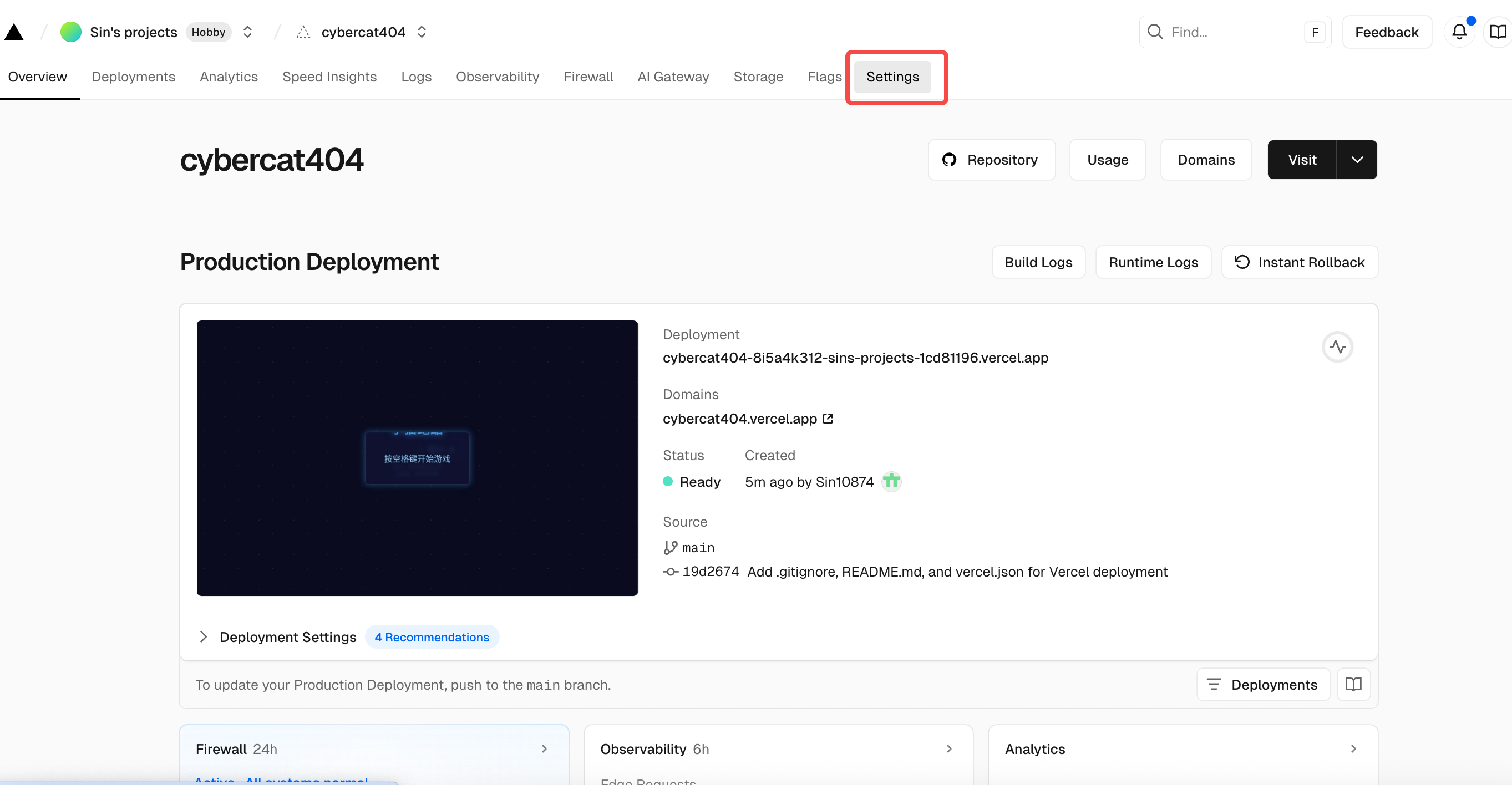
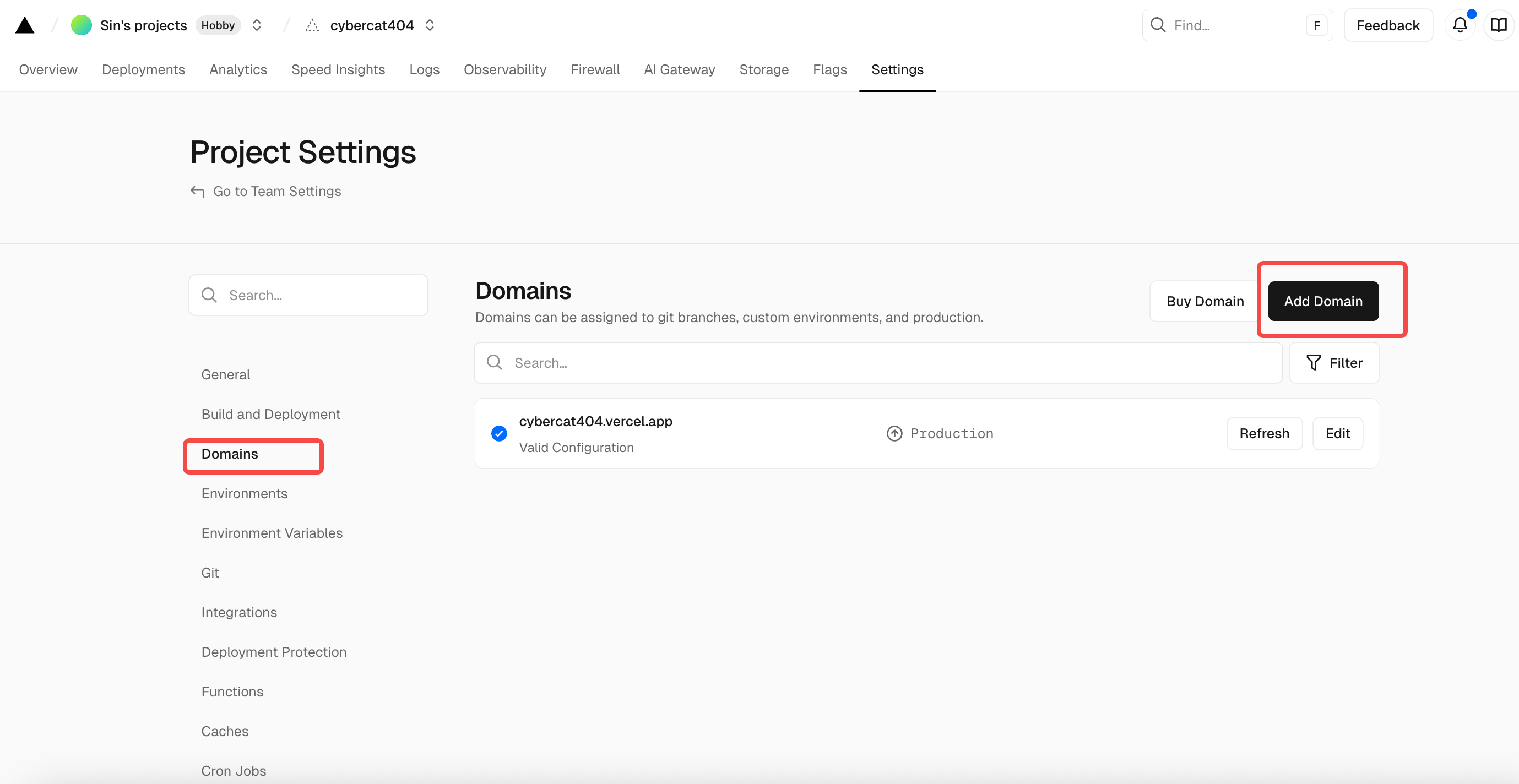
- 添加域名,点击「Save」
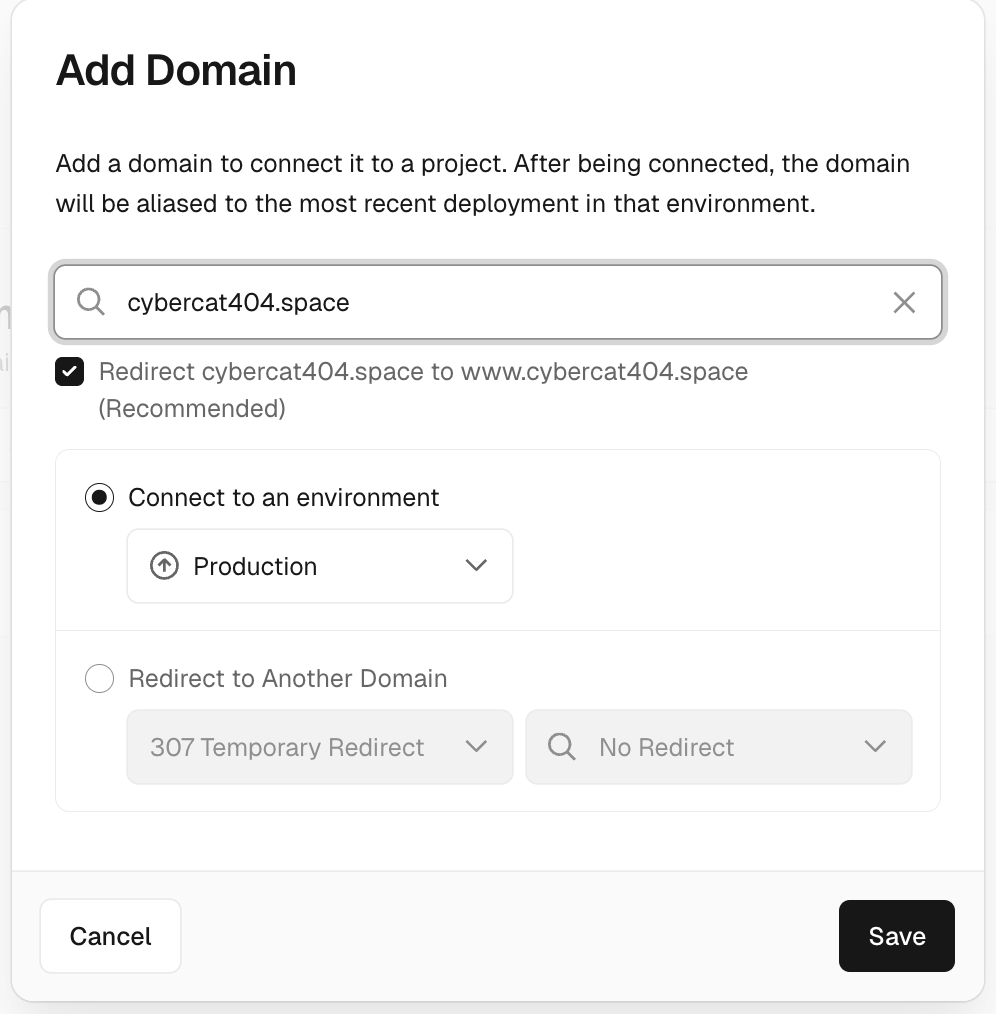
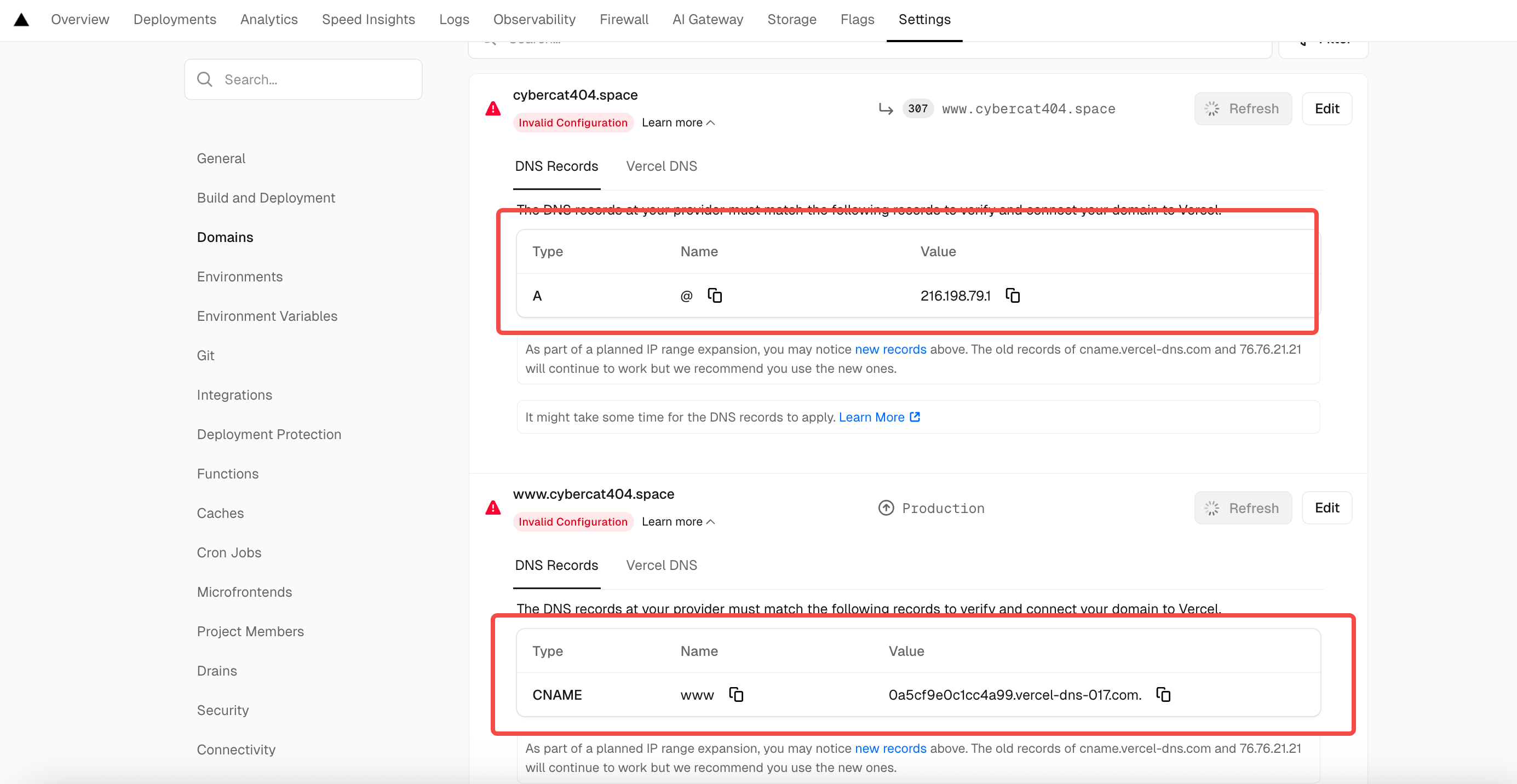
- 我们可以看到域名设置中增加了两个域名,我们分别点击这两个域名的「Learn more」
- 能看到两条DNS的配置项
- 接下来,我们回到域名购买的网站
- 我们进入域名管理页面(Domain Management),点击对应域名的「Details」
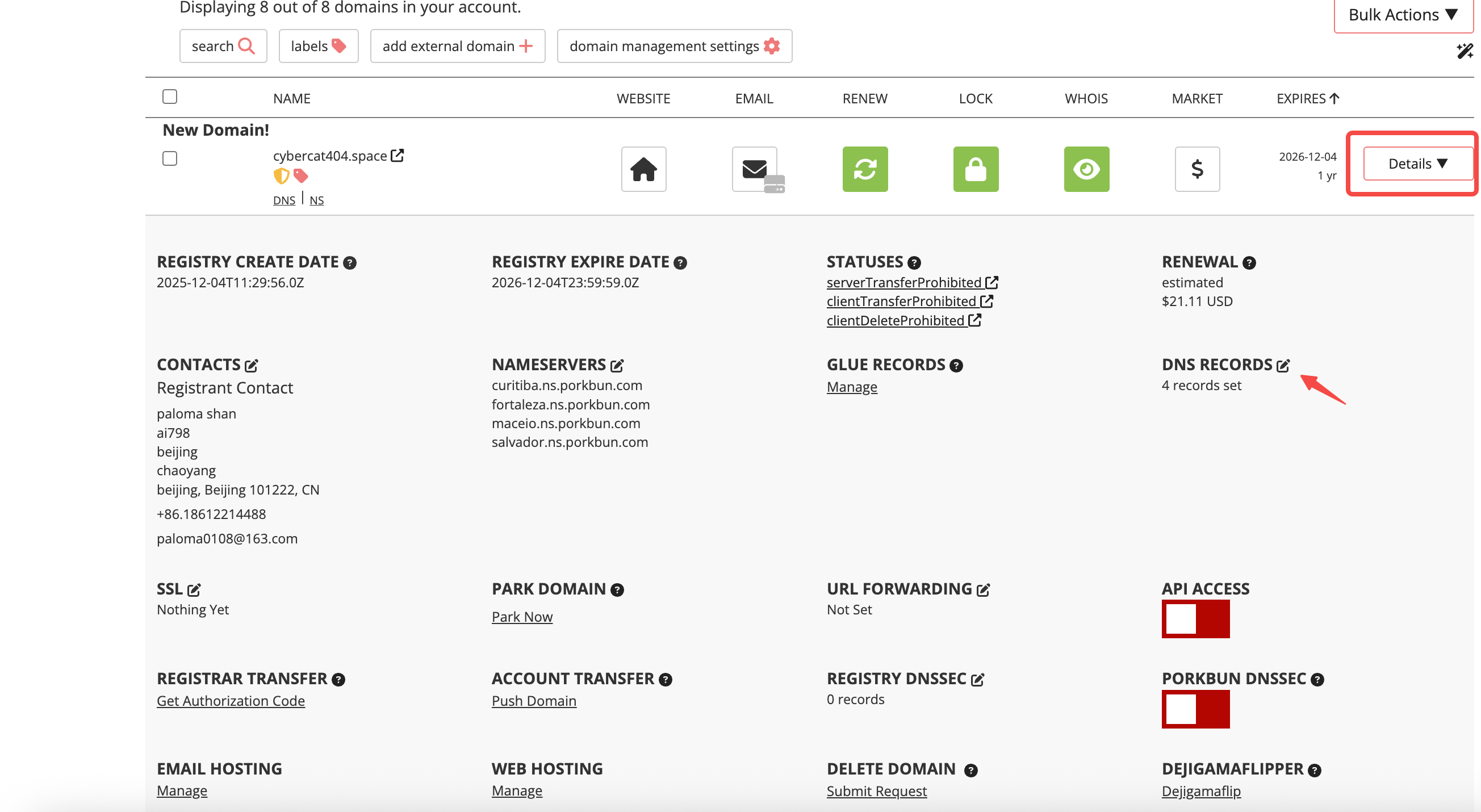
- 在Details页面,我们点击DNS Record的编辑按钮
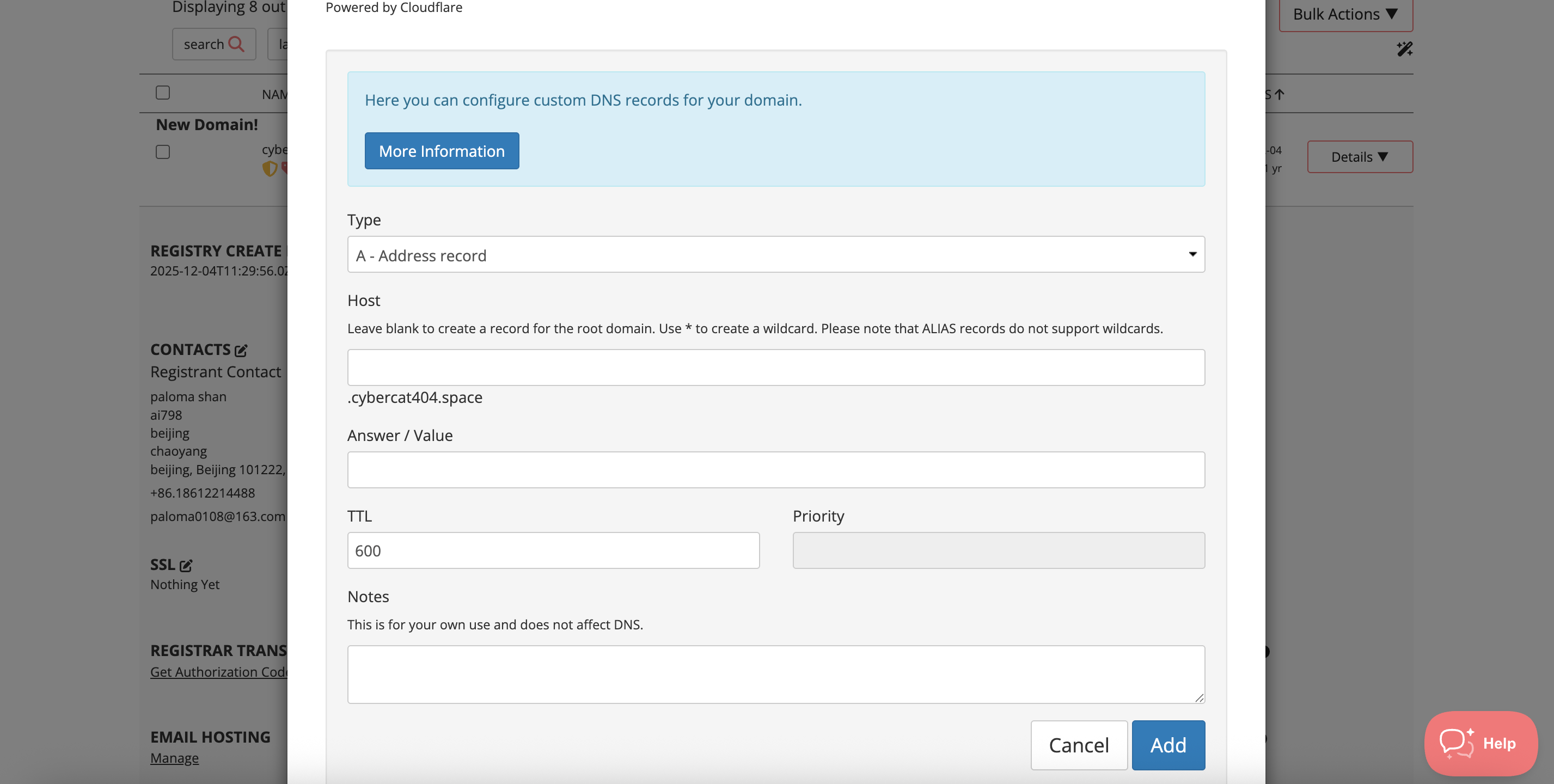
- 接下来,我们配置域名的DNS记录
- 以我们的演示项目为例
- 域名:cybercat404.space
- 信息
- Type:A
- Name:@
- Name对应域名购买页面中的'Host'
- Value:216.198.79.1
- 全部复制填入后,点击「Save」

- 信息
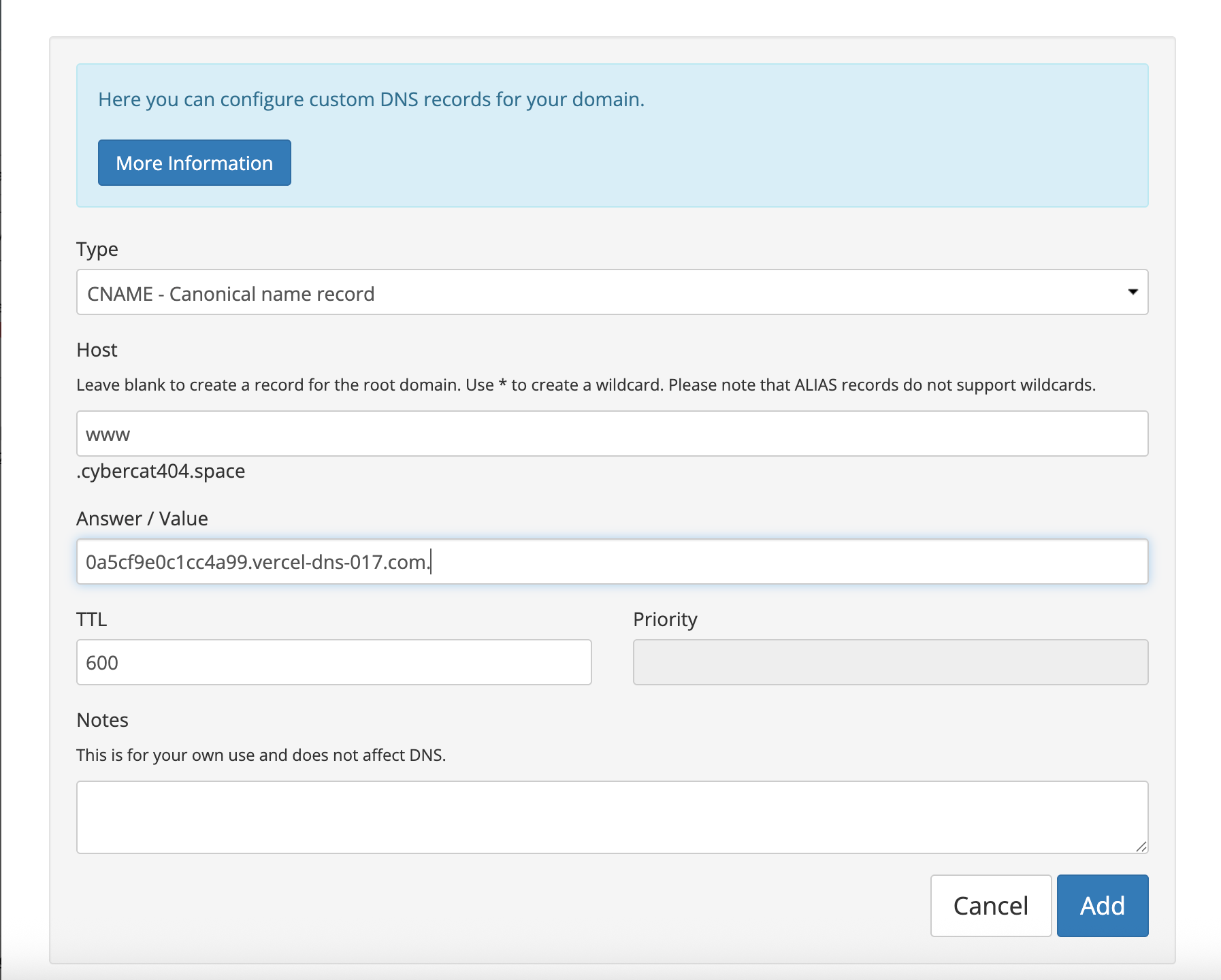
- 域名:www.cybercat404.space
- 信息
- Type:CNAME
- Name:www
- Value:0a5cf9e0c1cc4a99.vercel-dns-017.com.
- 信息
- 域名:cybercat404.space
- 在购买域名的网站中添加了DNS记录后,我们回到Vercel - 项目 - Settings - Domains 中。我们尝试刷新一下域名的状态
- 点击「Refresh」
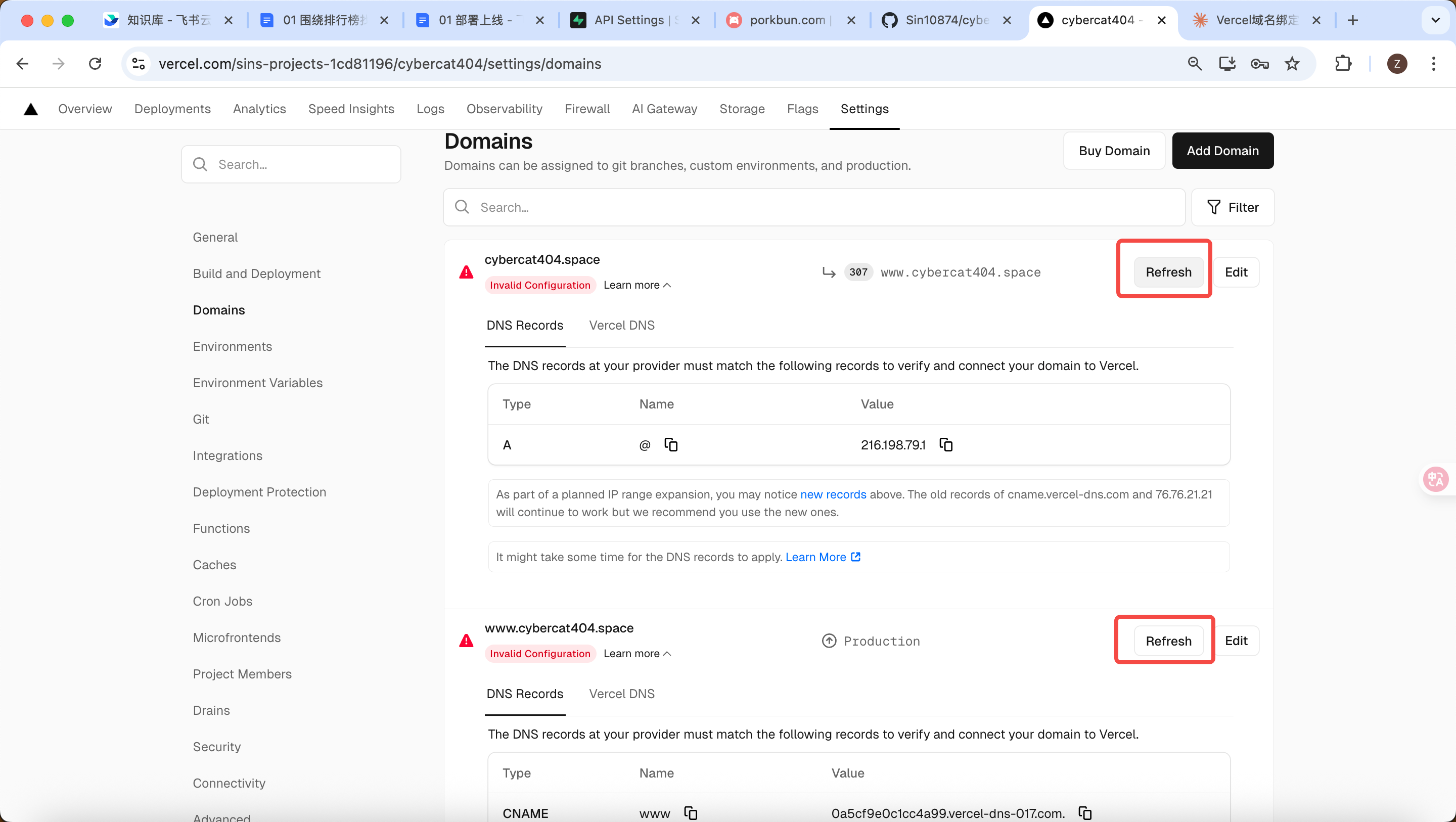
- 变为这种状态,我们就绑定成功了!
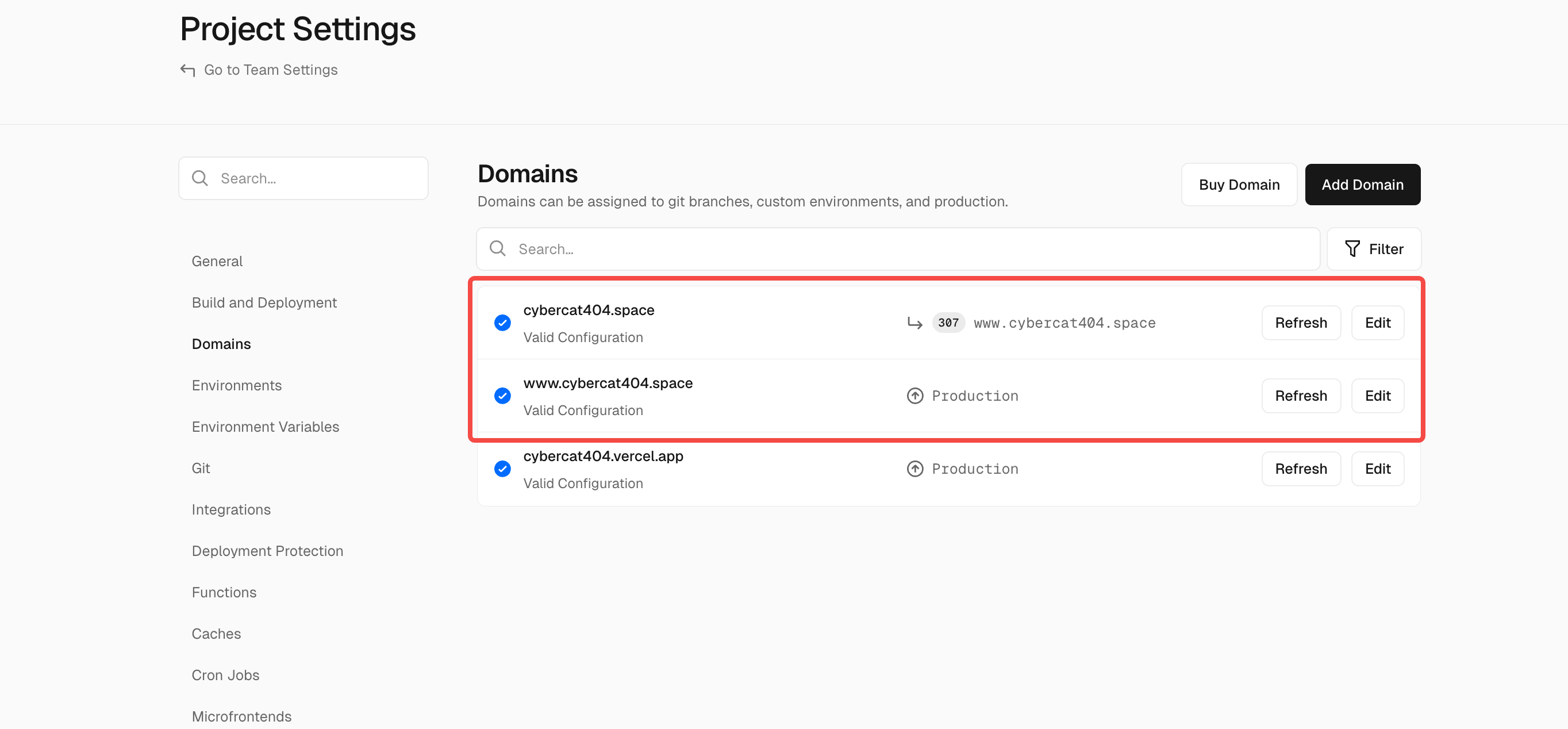
- 点击「Refresh」
- 以我们的演示项目为例
- 进入Vercel - 对应的项目 - Settings;进入“Domains”页面,点击「Add Domain」开始添加域名
Step 4:提交Google收录
- 这是关键一步
- 让Google成功收录后,谷歌才会在用户的搜索结果中展示你的网站。你的网站才能开始在搜索引擎获取流量
- 我们访问Google Console(即Google的收录后台)
- 登陆后,如果没有任何项目,会出现配置域名的弹窗
- 输入域名,点击下一步
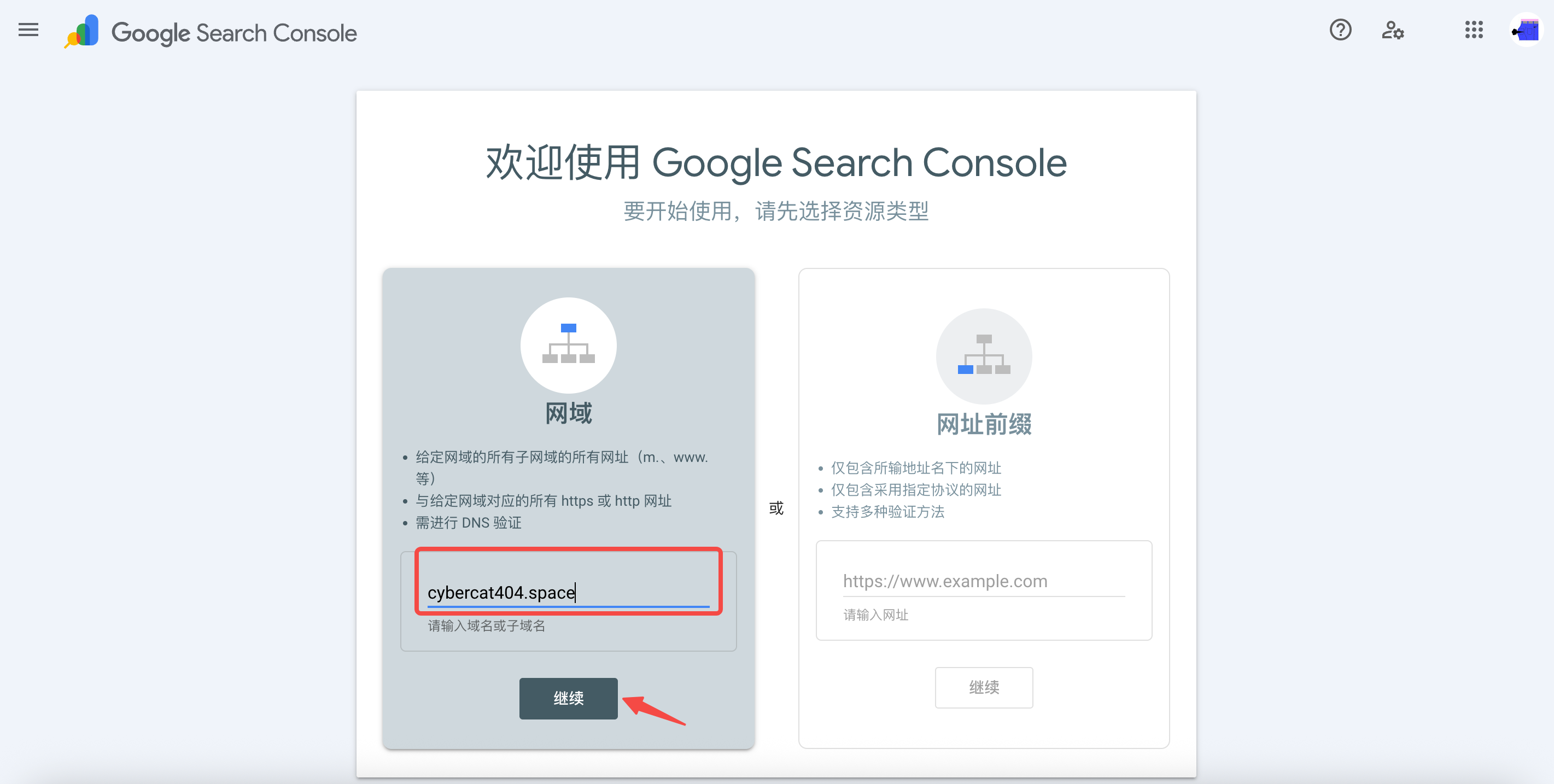
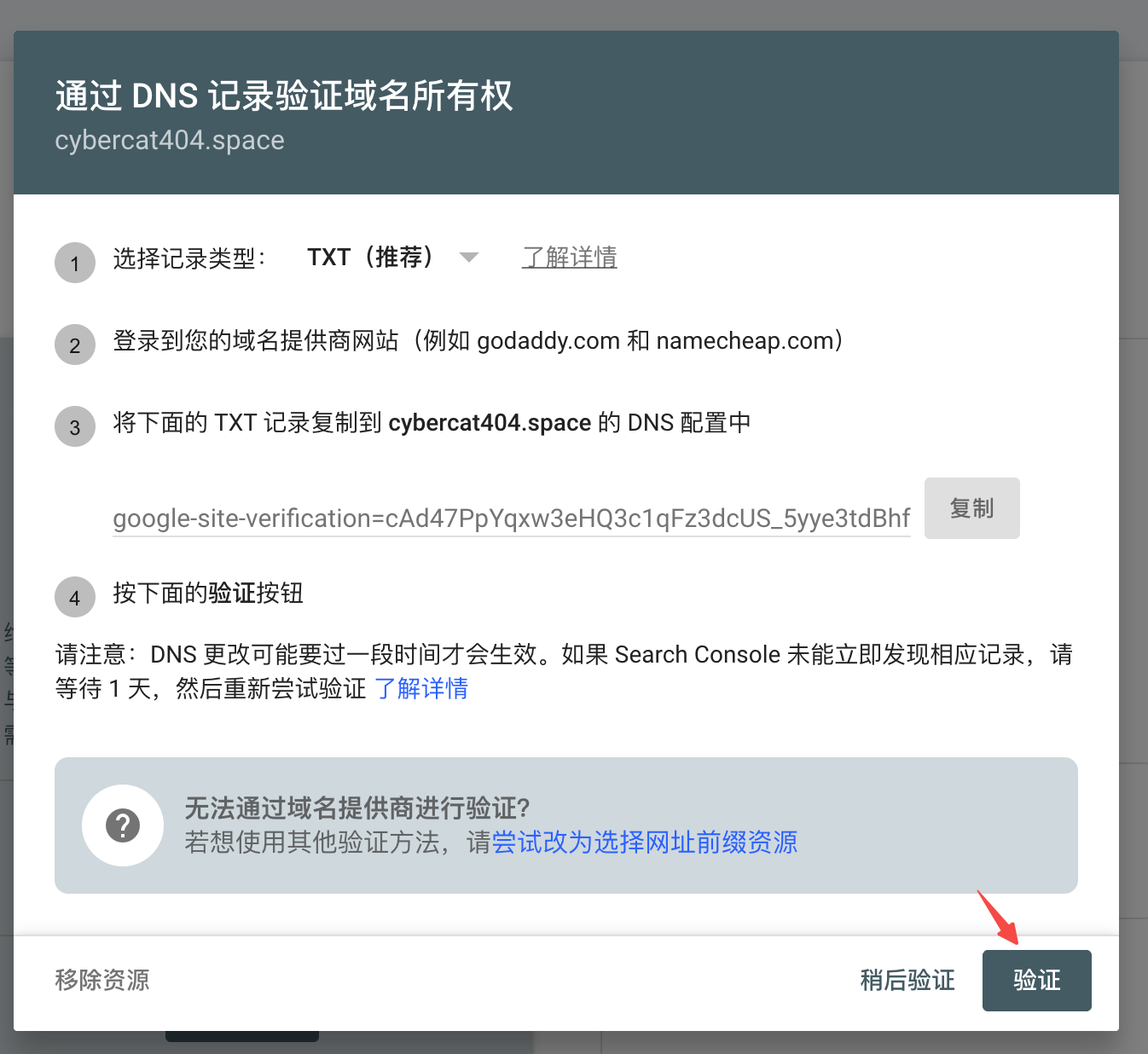
- 我们看到Google给的提示,让我们去增加DNS记录
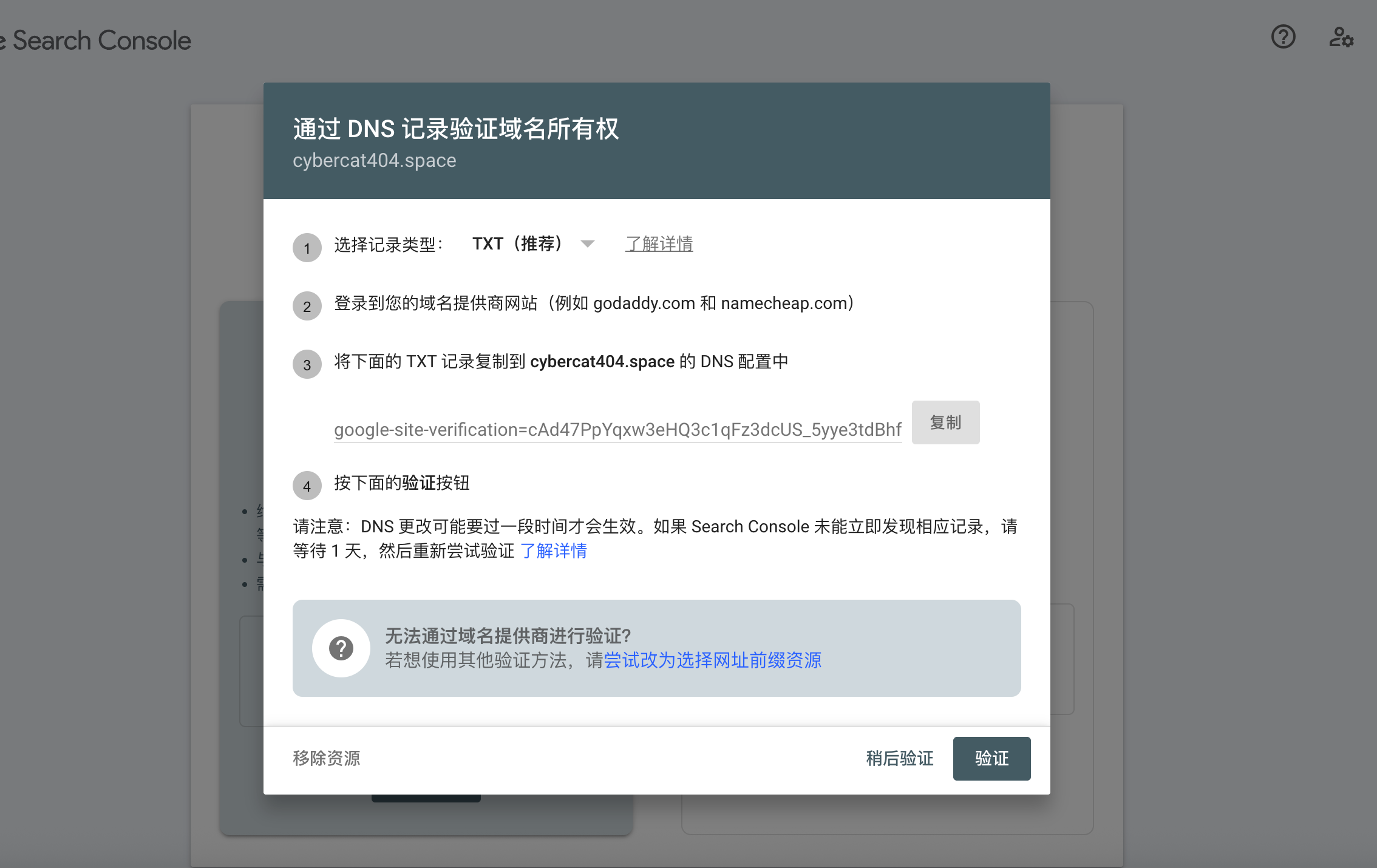
- 我们回到购买域名的网站,按照Google给的信息,增加DNS记录
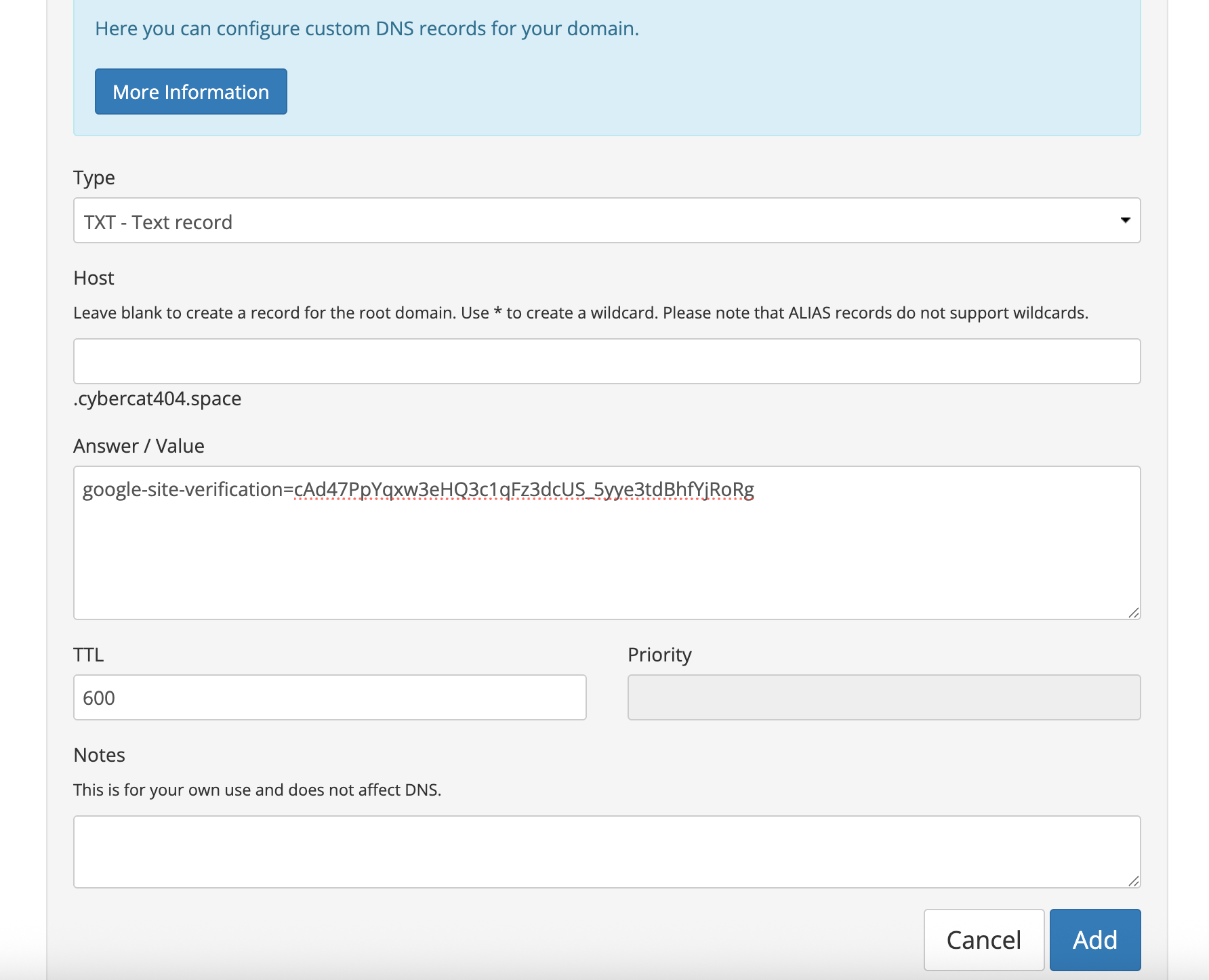
- 记录增加后,我们返回Google Console,点击「验证」
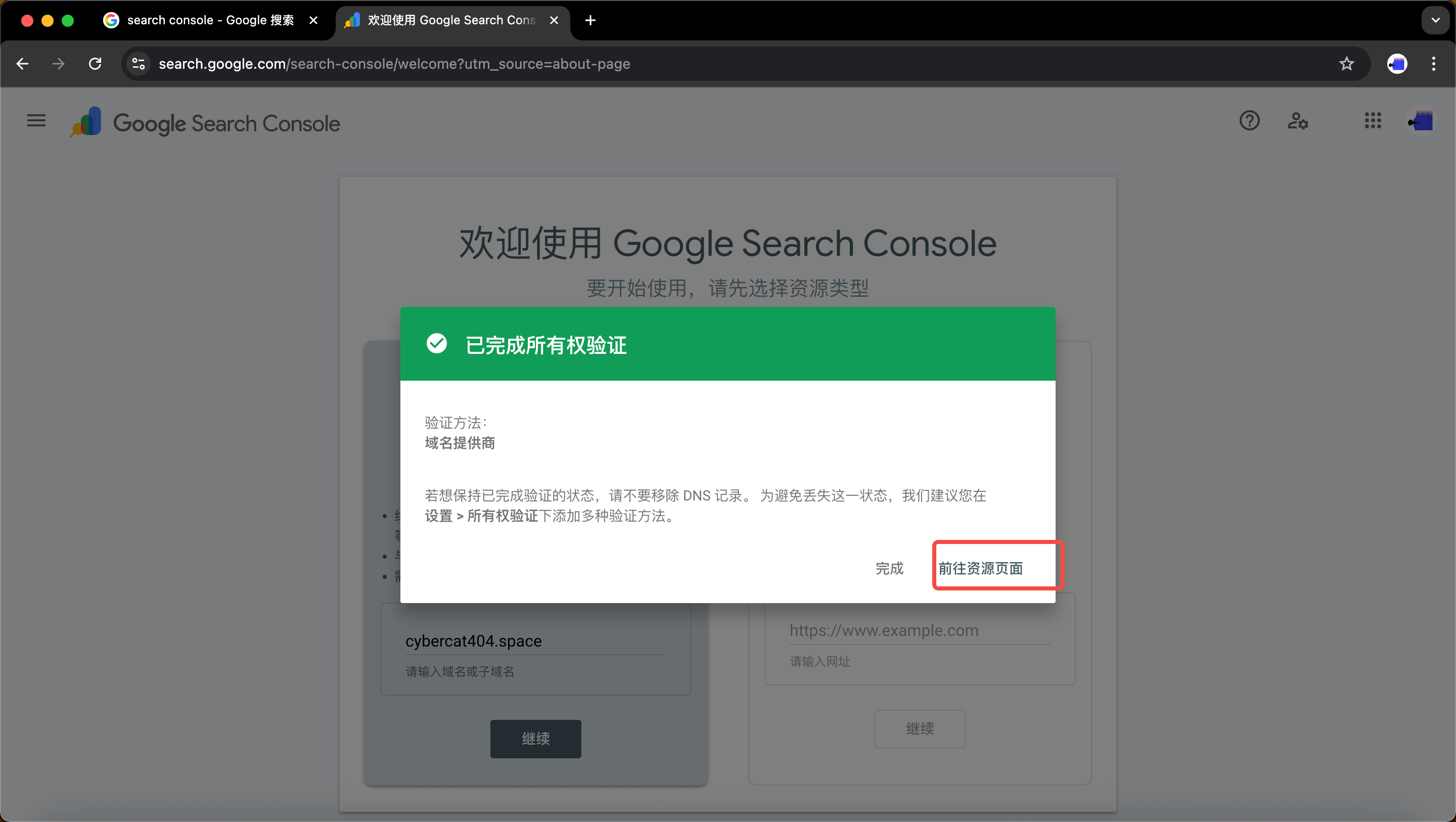
- 验证成功,我们前往项目的页面
- 然后我们检查一下,网站有没有被收录成功
- 进入编制索引 - 网页。输入域名,点击Enter查询
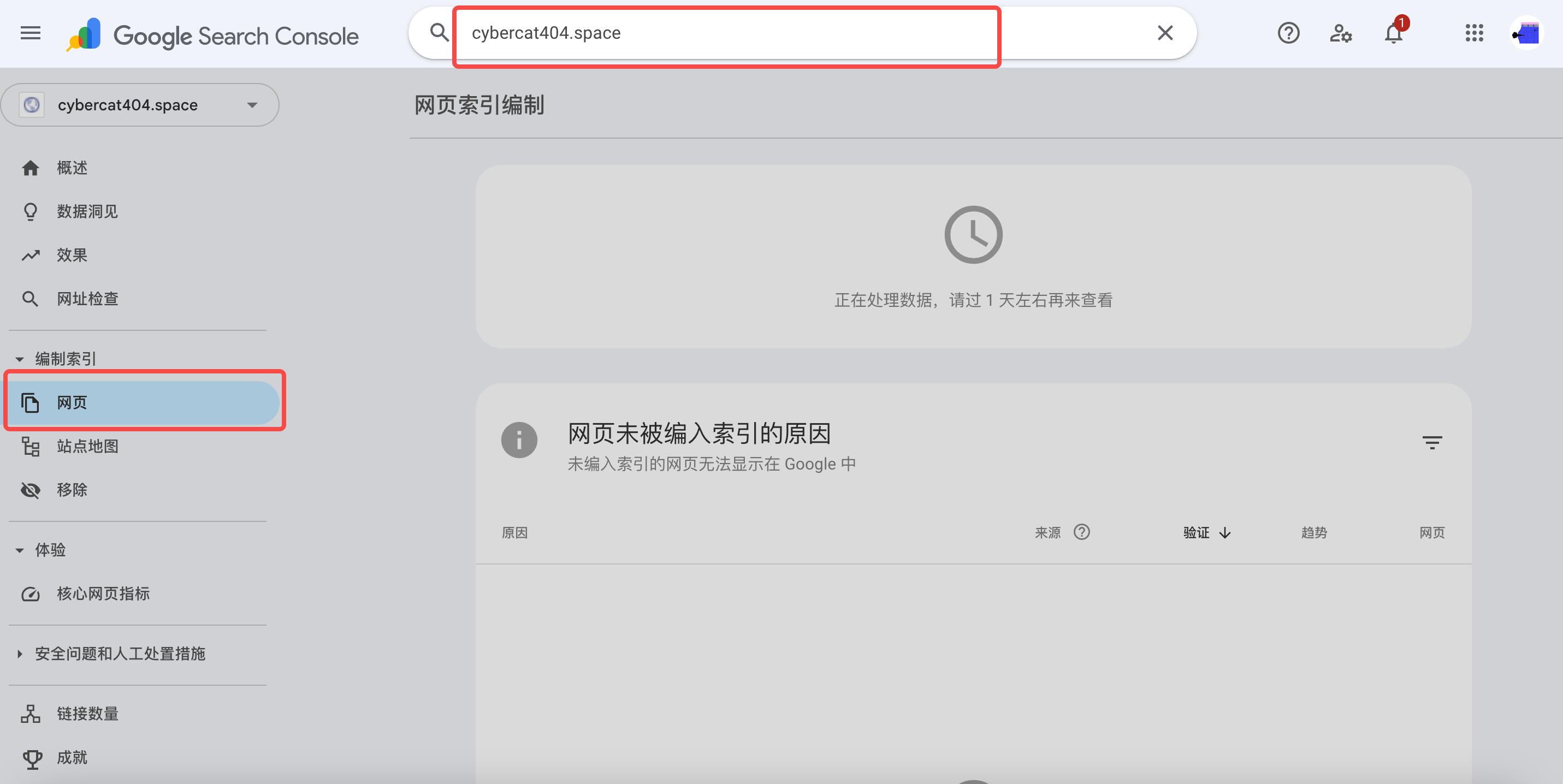
- 收录成功,则会出现这样的结果

- 进入编制索引 - 网页。输入域名,点击Enter查询
- 登陆后,如果没有任何项目,会出现配置域名的弹窗