Vibe Coding 课程-干货集训
06 敏捷开发:高效还省Token
一. CLAUDE.md :项目说明书
解释
一份明确清晰的项目说明书,有了这个说明书,用Claude Code开发项目,它就不用每次都重新熟悉这个项目。开发效率提升了,还能省不少Token。
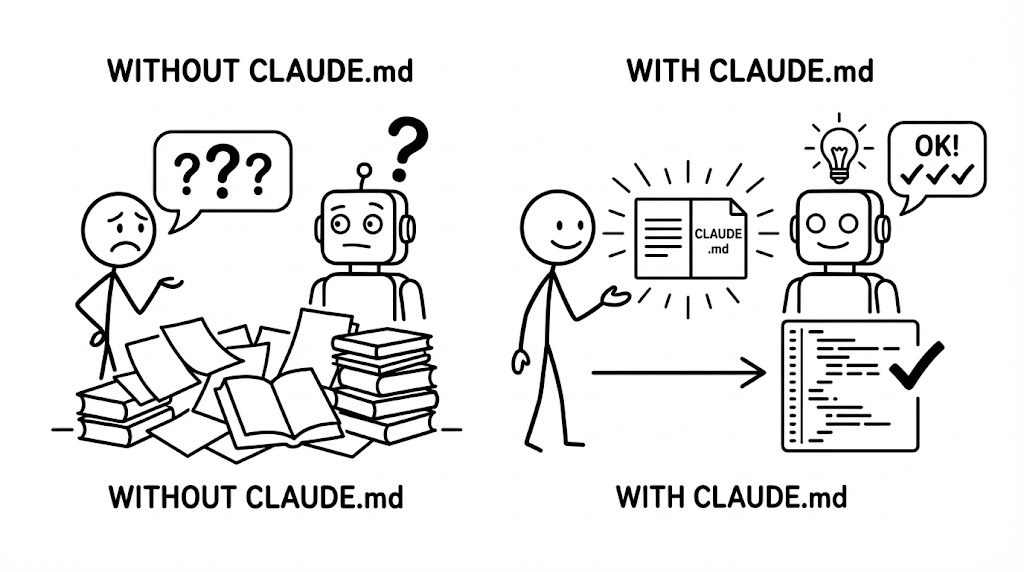
打个比方:
你招了一个助理,每次交代任务都要先花 10 分钟介绍公司背景、项目情况、你的习惯……很烦
CLAUDE.md 就是你写给 Claude Code的项目手册。写一次,以后每次对话它都自动知道这些背景,不用你重复解释
实际项目例子
没有 CLAUDE.md:
你:帮我写个组件 Claude:请问你用的是 React 还是 Vue?代码风格有什么要求吗?
有了 CLAUDE.md:
你:帮我写个组件 Claude:(已经知道你用 React + 中文注释)好的,这是组件代码……
实操步骤
步骤 1:让 Claude 自动生成
在 Claude Code 中输入:
/initClaude 会自动扫描你的项目,生成一个 CLAUDE.md 文件。
步骤 2:查看生成的内容
打开项目根目录下的 CLAUDE.md,你会看到类似这样的内容:
# 项目说明

这是一个 React 项目,使用 TypeScript 和 Tailwind CSS。

## 常用命令
- npm run dev - 启动开发服务器
- npm run build - 构建项目

## 项目结构
- /src - 源代码
- /public - 静态资源
步骤 3:手动补充规则
/init 生成的内容是起点,你可以让 Claude 补充更多规则:
帮我在 CLAUDE.md 里添加:代码注释用中文,组件文件用大驼峰命名二. 快速调试
解释
写代码一定会遇到 bug,尽可能帮Claude定位错误,然后把错误信息发给 Claude。
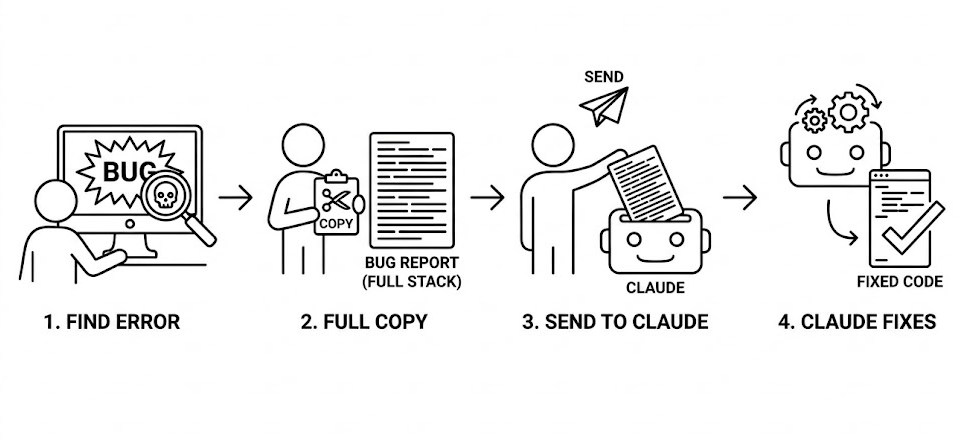
调试的核心公式:
找到错误 → 完整复制 → 发给 Claude → 让它修复
实操步骤
场景 A:浏览器控制台报错(最常见)
步骤 1:打开开发者工具
- Windows:按
F12或Ctrl + Shift + I - Mac:按
Cmd + Option + I
步骤 2:点击 Console(控制台)标签
你会看到类似这样的错误信息(红色文字):
Uncaught TypeError: Cannot read property 'name' of undefined
    at App.jsx:23:15
步骤 3:复制错误信息
- 直接选中红色文字复制
- 或者右键点击错误 → Copy message
步骤 4:发给 Claude
浏览器控制台报错了:

Uncaught TypeError: Cannot read property 'name' of undefined
    at App.jsx:23:15

我在做用户信息展示功能,帮我看看哪里出问题了
场景 B:终端/命令行报错
步骤 1:找到错误位置
运行命令后(比如 npm run dev),往上滚动找到第一个 Error 或红色文字。
步骤 2:复制完整错误
包括文件路径和错误描述,比如:
SyntaxError: Unexpected token (15:8)
  13 | function App() {
  14 |   return (
> 15 |     <div
     |        ^
步骤 3:发给 Claude
运行 npm run dev 后报错:

SyntaxError: Unexpected token (15:8)
  13 | function App() {
  14 |   return (
> 15 |     <div

帮我修复
场景 C:没报错但功能不对
这种情况需要描述预期和实际:
我希望点击按钮后显示弹窗,但现在点击没有任何反应。
相关代码在 Button.jsx,帮我排查一下
调试话术模板
复制这些模板,改一下就能用:
## 模板 1:有明确报错
[浏览器/终端] 报错了:
[粘贴错误信息]
帮我修复

## 模板 2:功能不工作
我希望 [预期效果],但实际上 [实际效果]。
相关代码在 [文件名],帮我排查

## 模板 3:完全不知道哪里错
[描述功能] 不工作了,帮我检查可能的问题
三. 版本控制
解释
你玩游戏会存档吧?打 Boss 前存一个,挂了能读档重来。
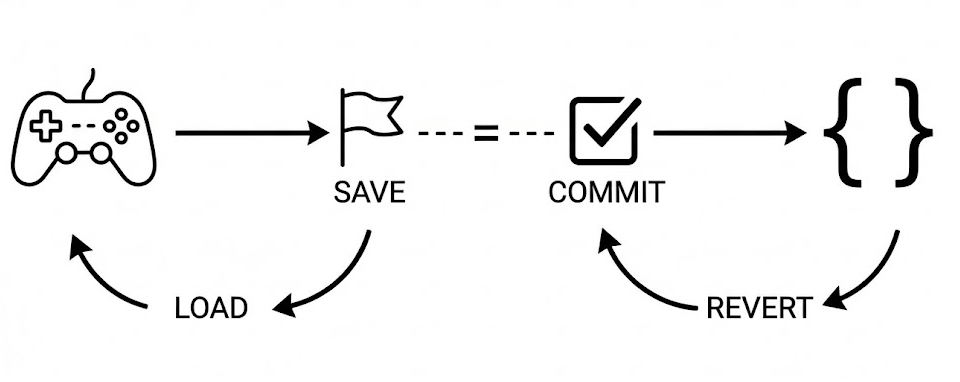
写代码也一样:
- 存档 = 把当前代码状态记录下来
- 读档 = 改坏了,回到之前的状态
这就是版本控制
为什么需要?
你让 Claude 重构一个功能,结果改完项目崩了,出了很大的BUG
如果没有版本控制:你得一点点手动改回去
有版本控制:一句"回退"就恢复了
实操步骤
步骤 1:添加版本控制规范(重要!)
把下面这段加到 CLAUDE.md 中,后面版本控制会用到:
## 版本记录规范

### 存档(当我说"存档"或"提交"时)
1. 运行 git diff 检查本次改动
2. 执行 git add . 和 git commit(根据改动自动生成备注)
3. 在 CHANGELOG.md 顶部添加记录,格式:
   ## YYYY-MM-DD HH:mm
   - 改动内容

### 回退(当我说"回退"或"撤销"时)
1. 先告诉我会回退到哪个版本(显示上一次的提交信息)
2. 等我确认后再执行回退
3. 回退后在 CHANGELOG.md 顶部记录:
   ## YYYY-MM-DD HH:mm
   - 回退:撤销了 xxx 改动

### 查看历史(当我说"历史"或"记录"时)
显示最近 5 次提交的简要信息
步骤 2:初始化(只需要做一次)
对 Claude Code 说:
帮我初始化 git 仓库,创建 .gitignore 排除 node_modules,然后创建一个 CHANGELOG.md 文件记录版本历史完成后你的项目会多几个文件:
你的项目/
├── .git/           ← 隐藏文件夹,不用管
├── .gitignore      ← 告诉 git 忽略哪些文件
├── CHANGELOG.md    ← 版本记录文档
└── 其他代码文件...
步骤 3:第一次存档
存档Claude 会:
- 检查你改了什么
- 提交代码
- 在 CHANGELOG.md 里记录
步骤 4:日常开发流程
每次完成一个小功能,跟它说:
存档就这一个词。Claude 会自动处理剩下的事情。
打开 CHANGELOG.md,你会看到这样的记录:
## 2025-01-10 22:30
- 添加:用户登录页面
- 修复:按钮样式错位

## 2025-01-10 15:00
- 添加:首页布局
- 添加:导航栏组件

## 2025-01-10 10:00
- 项目初始化
步骤 5:改坏了,回退
如果 Claude 把代码改坏了,跟它说:
回退Claude 会:
- 告诉你将回退到哪个版本
- 等你确认
- 执行回退
- 在 CHANGELOG.md 记录这次回退
步骤 6:查看历史
想看改过什么,跟它说:
历史或者直接打开 CHANGELOG.md 文件查看。
什么时候应该存档?
| 时机 | 示例 |
|---|---|
| 每完成一个小功能 | 做完登录页面 → 存档 |
| 准备大改之前 | 要重构代码 → 先存档 |
| 今天开发结束时 | 下班前 → 存档 |
附录:CLAUDE.md 模板
直接复制到你的项目里用:
# 项目说明

[简单描述这是什么项目]

## 技术栈
- [比如:React + TypeScript]

## 常用命令
- npm run dev - 启动开发服务器
- npm run build - 构建项目

## 代码规范
- 注释使用中文
- [其他你的习惯]

## 版本记录规范

### 存档(当我说"存档"或"提交"时)
1. 运行 git diff 检查本次改动
2. 执行 git add . 和 git commit(根据改动自动生成备注)
3. 在 CHANGELOG.md 顶部添加记录,格式:
   ## YYYY-MM-DD HH:mm
   - 改动内容

### 回退(当我说"回退"或"撤销"时)
1. 先告诉我会回退到哪个版本(显示上一次的提交信息)
2. 等我确认后再执行回退
3. 回退后在 CHANGELOG.md 顶部记录:
   ## YYYY-MM-DD HH:mm
   - 回退:撤销了 xxx 改动

### 查看历史(当我说"历史"或"记录"时)
显示最近 5 次提交的简要信息